Showing posts with label Proshow Producer. Show all posts

Monday, September 26, 2016

[Fshare] download phần mềm Proshow Producer 8 và Hướng dẫn cài đặt và crack Proshow Producer 8


Proshow Producer là một ứng dụng tạo slideshow chuyên nghiệp và dễ sử dụng. Nó giúp người dùng có thể thiết kế được những trình chiếu ấn tượng và độc đáo. Ứng dụng sở hữu một quy trình làm việc đơn giản, hỗ trợ bạn tạo slideshow chỉ trong một thời gian ngắn. Bên cạnh đó, nó còn có khả năng tương thích với hầu hết phiên bản của hệ điều hành Windows.

download + crack:

Bạn có thể xem thêm nhiều video tại:
Phần mềm Proshow Producer, Proshow Gold:

Thủ thuật Youtube, Internet:

Phần mềm biên tập âm thanh, ghi âm giọng nói:

Hướng dẫn sử dụng phần mềm:

Khám phá Windows 10:

Microsoft Word 2003, 2007, 2010, 2013 & 2016:

Microsoft Excel 2003, 2007, 2010, 2013 & 2016:


Hướng dẫn cài đặt + active

Thursday, June 9, 2016

[mediafire] Download style Proshow Producer đẹp miễn phí mới nhất

Khi làm video bằng phần mềm Proshow Producer, để có được một video đẹp thì style Proshow Producer là một yếu tố vô cùng quan trọng. Những mẫu style đẹp phù hợp với chủ đề của video đang làm sẽ giúp cho video của bạn thêm hấp dẫn hơn rất nhiều qua các hiệu ứng chạy của hình ảnh hoặc của những thông điệp bạn muốn truyền đạt trong video đó. 

Vì vậy, để giúp các bạn có thể tự làm những video clip thật đẹp mắt và ấn tượng với những mẫu style cho Proshow Producer, Đỗ Bảo Nam Blog xin được tiếp tục chia sẻ một số mẫu style của tác giả Violeta Staneva, một trong những tên tuổi thiết kế style cho Proshow Producer rất nổi tiếng của Nga cũng như trong cộng đồng Proshow Producer thế giới nói chung.

Hình ảnh được cắt từ video clip sử dụng một số style Proshow Producer của tác giả Violeta Staneva

Với những mẫu style này cùng với một số mẫu style cho Proshow Producre khác tại Đỗ Bảo Nam Blog, bạn hoàn toàn có thể tự làm những video clip đẹp không thua kém các ảnh viện áo cưới ở bên ngoài. Tuy nhiên khi sử dụng những style Proshow Producer, các bạn cần chú ý thời gian chạy của các slide nên để trùng khớp với thời gian của mỗi style mà tác giả đã định sẵn, đồng thời các bạn thay thế đúng hình ảnh của style, chọn hình ảnh để hiển thị đẹp nhất trên video. Một lưu ý nữa, khi làm video các bạn nên sử dụng những hình ảnh to, chất lượng tốt để khi xuất ra file bạn sẽ được một video thật hoàn hảo.

Video demo style Proshow Producer đẹp miễn phí mới nhất của tác giả Violeta Staneva
Để các bạn có thể hình dung được hiệu ứng chạy của các style Proshow Producer mà mình chia sẻ, ở tất cả các style mình sẽ làm một video demo chi tiết. Vì vậy khi xem video demo, nếu các bạn thấy thích những mẫu style này, các bạn có thể download style Proshow Producer miễn phí được mình chia sẻ ở phía cuối bài viết.

Download style Proshow Producer đẹp mới nhất miễn phí của tác giả Violeta Staneva
Những mẫu style cho Proshow Producer được demo trong video ở trên được thiết kế bởi tác giả Violeta Staneva, một tên tuổi rất nổi tiếng trong cộng đồng Proshow Producer thế giới với rất nhiều mẫu style đẹp được chia sẻ hoàn toàn miễn phí. Riêng tại Đỗ Bảo Nam Blog, mình vinh dự được chia sẻ lại hầu hết các style được thiết kế bởi tác giả. Những style cho Proshow này, các bạn có thể dùng cho tất cả các phiên bản Proshow Producer từ 5 đến 6, 7 hoặc cao hơn nữa. Ngoài ra, những mẫu style này chỉ dùng cho bản Proshow Producer, với bản Proshow Gold có thể style sẽ không hoạt động. Các bạn có thể download style Proshow Producer này ở link dưới đây hoặc tham khảo và thêm các style khác tại Đỗ Bảo Nam Blog.

Download style Proshow Producer

[drive.google] Tải miễn phí 2 bộ Style Proshow Tết Nguyên Đán

Đây là 2 bộ Style Proshow Tết Nguyên Đán của bạn Tình Không Như Mơ thiết kế.
Được sự đồng ý của bạn ấy, hôm tớ share cho các bạn


Tải về:
https://drive.google.com/file/d/0B9AWnQrZE2kvTndyMDZhYnZhbWs/view

Monday, June 6, 2016

Hướng dẫn sử dụng Proshow Producer và Proshow Gold 5.0

Hôm nay mình xin giới thiệu phần mềm này tới để các bạn có nhu cầu thì tham khảo. Các bác nào pro rồi thì đóng góp ý kiến để trao đổi kinh nghiệm cùng nhau phát triển!


Mình sẽ trình bày theo 2 phần:
1. Giới thiệu phần mềm.
2. Một số tính năng chính của chương trình.

1.Giới thiệu phần mềm :
Với phần mềm Proshow Producer (hay bản Proshow Gold) thì bạn sẽ tạo cho mình những đoạn phim mang đậm tính cá nhân, Web show, Photo Album với gần 300 hiệu ứng đẹp, tha hồ cho bạn lựa chọn. Giao diện rất thân thiện, chắc chắn sẽ giúp bạn làm được tác phẩm của mình 1 cách nhanh chóng và vừa ý.
Lưu ý là trên thị trường hiện nay có tới 2 phiên bản: bản Proshow Producer và bản Proshow Gold, cũng có các tính năng gần giống nhau. Chỉ khác là bản Proshow producer là bản "xịn" hơn, chuyên nghiệp hơn nên nó có một số tính năng khác hơn so với bản Proshow Gold.
Nhưng nếu đã nắm rõ được các tính năng của Proshow Producer rồi thì việc dùng Proshow Gold sẽ rất dễ dàng.

2. Một số tính năng chính của chương trình
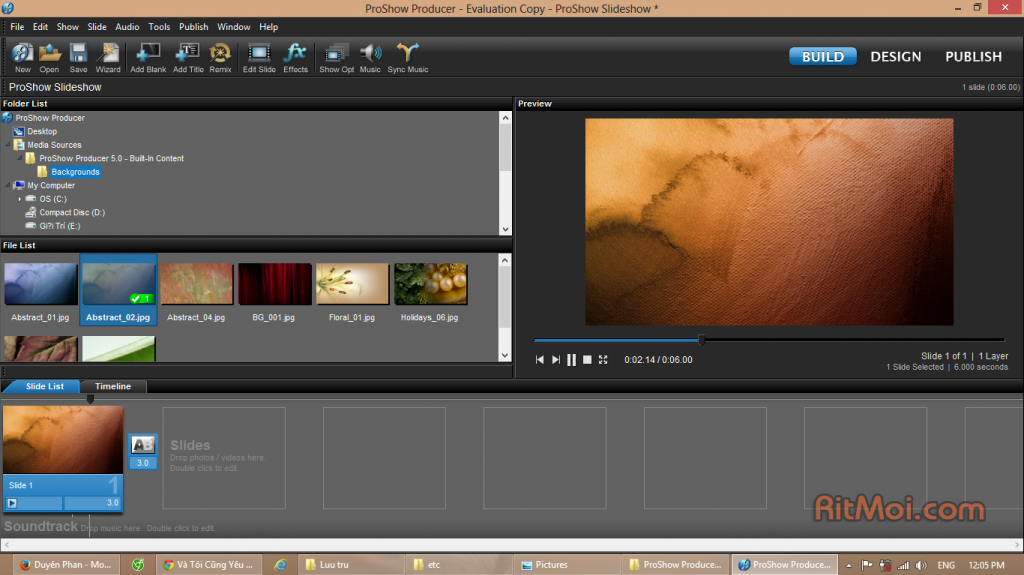
Khi chạy chương trình. bạn sẽ thấy giao diện của phần mềm như sau:


Công việc của bạn bây giờ là phải Browers đế thư mục chứa các hình ảnh mà bạn muốn cho vào cuốn phim của mình trong mục Folders.
Bây giờ bạn dùng chuột, click và kéo ảnh hoặc clip xuống bên dưới ( Phần có chữ "Drag photo/Video here). Số lượng ảnh bạn muốn làm bao nhiêu thì bạn kéo xuống dưới bấy nhiêu.
Công việc tiếp theo của bạn là chỉ định thời gian ảnh chạy (tức là thời gian ảnh hiện lên cho bạn nhìn thấy)
và thời gian để hiệu ứng chuyển động (từ ảnh này đến ảnh khác) thường tính bẳng giây.


Như bạn thấy ảnh số 3 , mình để thời gian chạy ảnh là 5 giây. Thời gian hiệu ứng chuyển động là 3 giây, ảnh 4 là 4 giây và 3 giây. Những mốc thời gian này bạn có thể đặt tùy ý . Nhưng lưu ý khi sử dụng tính năng này trong video ( nên để thời gian của đoạn film cho vào bằng thời gian xuất hiện để không bị mất đoạn phim cũng như bị “ đứng hình ” khi dư thời gian ).
Phần tiếp theo khá hay đó là chọn hiệu ứng cho hình ảnh chuyển động từ ảnh này sang ảnh khác.

Mặc định của chương trình bạn sẽ nhìn thấy hai chữ AB liền nhau.. Đây là hiệu ứng Crossfade – Linear, mặc định của chương trình ( thật ra cái này chẳng có hiệu ứng gì cả, chỉ là mờ ảnh trước rồi xuất hiện ảnh sau thôi). Để thay đổi hiệu ứng mặc định bằng các hiệu ứng khác bạn chỉ cần kích chuột vào chữ AB. Khi đó nó sẽ xuất hiện hộp thoại Choose Transition như hình sau đây:


Với 281 hiệu ứng khác nhau bạn thích cái nào thì chỉ cần click chuột vào là thấy xuất hiện ngay.
Xong với mấy cái hiệu ứng này, thì phần tiếp theo không kém quan trọng trong đoạn phim là phần chọn nhạc nền cho đoạn phim. Để chèn nhạc vào đoạn phim, các bạn cũng nhìn thấy dòng chữ " Soundtrack- Drop Background songs here ". Đó là phần mà bạn sẽ kéo bản nhạc yêu thích của mình vào đây. Cũng làm tương tự như kéo ảnh. bạn Browser đến nơi có bản nhạc mà bạn yêu thích . Chương trình này hỗ trợ nhiều định dạng nhạc khác nhau như : MP3, Wma, Wav …


Nếu thời gian chuyển động ảnh và thời gian chạy hiệu ứng của bạn lớn hơn thời gian của bài hát
thì bạn có thể chỉnh lại sao cho chiều dài của đoạn đúng bằng thời gian bài hát.
Nếu đoạn phim dài thì bạn có thể thêm bài hát khác vào tiếp sau hoặc trước bài hát vừa chọn.
Bước tiếp theo là hiệu chỉnh riêng cho từng tấm hình hoặc clip.
Để áp dụng hiệu chỉnh cho từng bức hình , bạn có thể nhấp đúp chuột vào tấm hình hoặc nhần chuột phải, chọn Slide Options. Tốt nhất là nhấp đúp cho nhanh gọn.
Tùy theo phiên bản của chương trình mà nó hiện lên các khung điều chỉnh khác nhau. Mình đang sử dụng phiên bản 4.0 thì nó hiện ra cái bảng sau đây.


Trong phần Silde Options này , nó bao gồm 5 mục dùng để chỉnh sửa hoặc thêm cái hiệu ứng cho bức ảnh.
+ Mục Slide :
Trong mục này có 3 mục nhỏ như hình ảnh là : Slide Styles, Slide Settings và Background.
- Slide Styles : có nhiều Style cho bạn lựa chọn ở thanh hàng dọc bên trái màn hình.
- Slide Settings : giao diện chương trình cực kì thân thiện, chỉ thoáng nhìn qua là bạn đã có thể sử dụng một cách dễ dàng và nhanh chóng. Như là đặt tên cho Slide, thêm chú thích, thời gian …
Sau khi điều chỉnh, bạn có thể nhấn nút play để xem những gì mình đã làm qua khung hình bên phải màn hình.


- Background : ở mục này, bạn có thể chọn cho mình một hình nền cố định cho tất cả khung hình. Nhấn nút On/Off để chọn chế độ này. Các thanh công cụ bên dưới hỗ trợ bạn làm đẹp hơn cho hình ảnh bạn chọn.


+ Mục Layers :
Trong mục này cũng có 3 mục nhỏ là Layer Settings, Video Settings và Editing.
- Layer Settings : ở mục này bạn có thể đặt tên cho layer được chọn, thêm chú thích, xoay ảnh, phóng to hoạch thu nhỏ ảnh … Vẫn có một màn hình bên phải để bạn theo dõi sự thay đổi.


- Video Settings : Nếu bạn cho 1 clip vào chương trình thì mục này rất là hữu ích. Một vài điểm quan trọng của mục này là thiết lập tốc độ nhanh hay chậm của clip ( speed), chỉnh âm lượng của clip, thời gian mở đầu và kết thúc ( tính theo layer trước và sau nó) và một phần quan trọng đôi khi không thể thiếu đó là mục Trim Video. Bạn có thể cắt bỏ những phần clip không muôn cho vào slide của mình. Rất đơn giản và nhanh chóng mà bạn không cần phải sử dụng một chương trình cắt video nào khác.


- Editing : Cho phép bạn hiệu chỉnh hình ảnh hoặc video theo các thanh ngang bên trái màn hình như Opacity ( Độ trong suốt ), Brightness ( Độ sáng ), White Point ( Độ trắng ), Black Point ( Độ đen), Contrast ( Độ tương phản ), Hue ( Điều chỉnh màu sắc ), Sharpen ( Độ sắc nét ), Blur ( Độ mờ ). Một số mục bên dưới nữa không quan trọng lắm, nếu bạn nào muốn khám phá thì tha hồ điều chỉnh, kết quả sẽ xuất hiện ở màn hình bên phải.


+ Mục Effects :
Ở mục này, các bạn sẽ thấy 2 màn hình bên trên và thanh điều chỉnh của mỗi màn hình nằm bên dưới, tương ứng cho mỗi màn hình là kết quả trước và sau khi điều chỉnh. Các mục điều chỉnh gần như tương tự với mục mình đã nói bên trên.


+ Mục Captions :
Từ đầu tới giờ chúng ta chỉ chỉnh ảnh và video mà quên đi một phần quan trọng không kém đó chính là những dòng chữ biết nhảy múa trong những slide. Mục này sẽ phục vụ điều đó. Hình ảnh bên dưới đây mình sẽ ghi chú cho các bạn rõ.


+ Mục Sounds :
Cho phép bạn điều chỉnh âm thanh của file nhạc bạn cho vào slide tại layer hiện tại. Nếu muốn điều chỉnh trực tiếp file nhạc chính bên ngoài bạn chuột trực tiêpf vào file nhạc sau đó vào thanh điều chỉnh. Vẫn còn rất nhiều mục điều chỉnh hấp dẫn bên trong đang chờ đón bạn. Rất dễ thao tác và xem ngay kết quả.


Sau khi say sưa điều chỉnh và kiểm tra hoàn thiện đoạn film, bước cuối cùng là cho tác phẩm của mình ra đĩa hoặc file video để thưởng thức.
Vào menu, chọn Create hoặc trên thanh công cụ cũng có biểu tượng Create Output cho bạn click vào.


Có một số mục chính quan trọng như sau:
+ Mục DVD: Ghi trực tiếp ra đĩa DVD. ( Yêu cầu phải có ổ DVD ReWrite).
+ Mục You Tube : dùng cho việc upload file lên YouTube. Lưu ý là bạn phải có tài khoản trên You Tube thì mới thực hiện được việc này.
+ Mục Flash : Dùng để upload video lên các trang web.
+ Mục Video File: Ghi thành file Video ở nhiều định dạng khác nhau để lưu trong ở cứng, lúc nào vui thì burn nó.( mình hay dùng cái này để lưu file).
+ Mục Create Autorun CD: Ghi thành file Autorun cho đĩa CD
+ Mục PC Executable : Ghi thành file (exe) chạy trực tiếp mà không liên quan đến phần mềm hỗ trợ nào.
+ Mục Create Screen Saver : lưu thành file để chạy khi màn hình không dùng đến ( chế độ bảo vệ màn hình)..
+ Mục Create Web show : Tạo show để xem trên mạng Internet
Ngoài ra còn một số cách cho ra file nữa hiển thị sẵn có trên khung điều chỉnh, mọi người cứ khám phá là sẽ rõ ngay.

Trên đây là tất cả những cái cơ bản nhất và khá là chi tiết mà mình đã biết và post lên cho mọi người cùng tham khảo.
Ngoài ra nó còn rất nhiều cái hay khác nữa đang chờ mọi người tải về và thực tập.

Friday, April 1, 2016

Xóa bỏ tận gốc dòng chữ màu vàng ""Made as an evaluation of proshow producer"" trong Proshow Producer

Khi những bạn mới sử dụng Proshow Producer thường hay bị lỗi có dòng chữ "Made as an evaluation of proshow producer" đặt ngay ở khung cửa sổ review làm cho rất khó chịu khi sử dụng. Trong bài viết này mình xin hướng dẫn xóa tận gốc chữ đó đi


Nguyên nhân lỗi 
Do chưa nhập key bản quyền hoặc crack phần mềm này
Vì Proshow Producer là phần mềm có phí, nên công ty sản xuất ra nó là Photodex bắt chúng ta phải mua key bản quyền để xóa dòng vàng kia đi, nhưng ngoài cách mua key bản quyền kia thì bạn có thể crack để xóa đi toàn bộ chữ dòng vàng kia nhé :D 

Cách xóa chữ
Bước 1: Gở bản Proshow Producer trong máy bạn hiện tại
Vì Phoshow có rất nhiều bản, mỗi bản thì crack khác nhau nên tốt nhất là dùng bản Proshow Producer này ha 

Bước 2: Tải Proshow Producer

Bước 3: Cài đặt Proshow Producer

Hướng dẫn bằng hình ảnh 
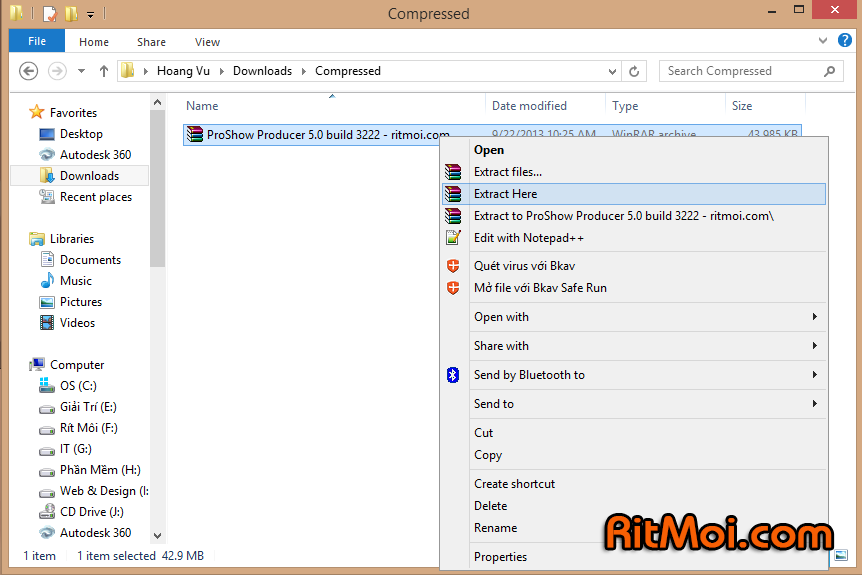
Sau khi tải Proshow về máy tính, ta tiếng hành giải nén nó ra, kích chuột phải vào file đó bấm Extract 


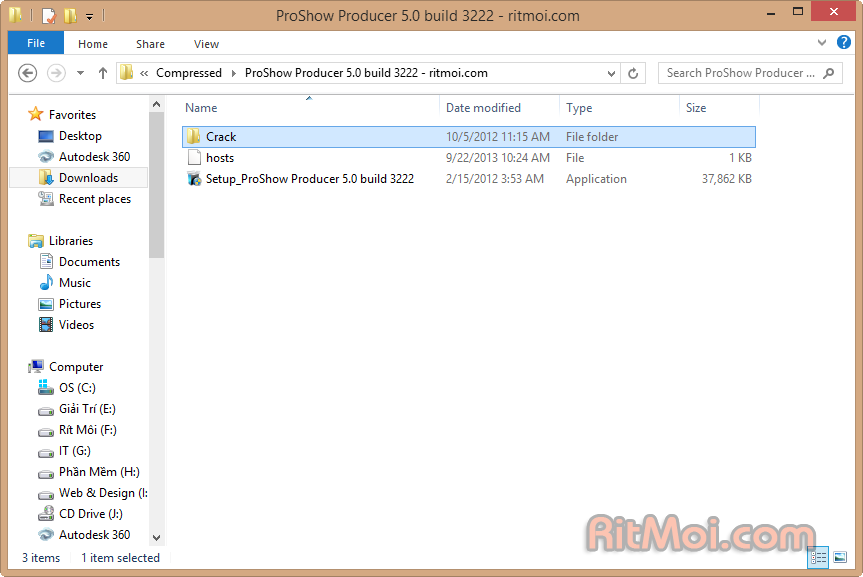
Sau khi giải nén thì sẽ có 1 thư mục mới hiện ra, các bạn vào thư mục đó. Trong thư mục đó sẽ có 3 file: 1 file cài đặt(file Setup), 1 folder (thư mục) Crack, 1 file host
Giờ chúng ta kích đôi vào file cài đặt (file setup)


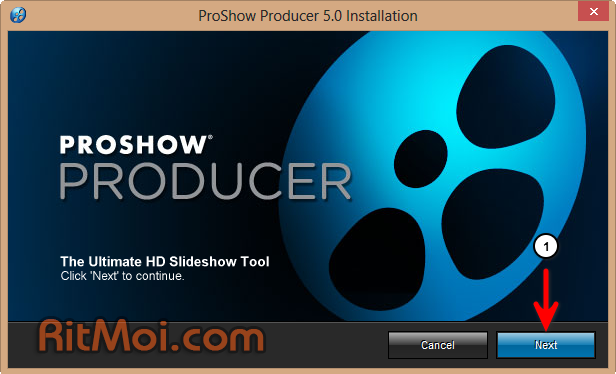
Sau khi load xong thì nó hiện ra 1 cái bảng, Bấm NEXT


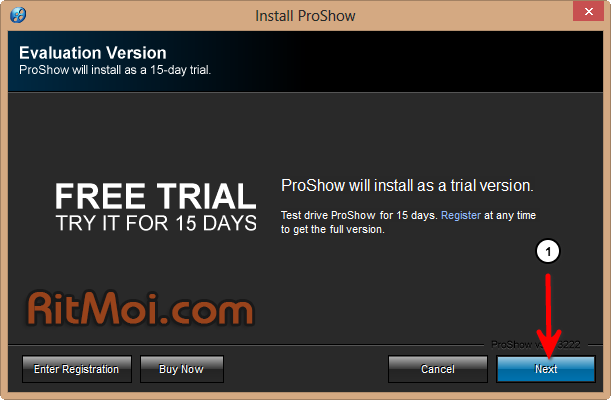
Nó hỏi khi bạn cài cái này thì nó sẽ cho bạn sài thử 15 ngày. NEXT tiếp


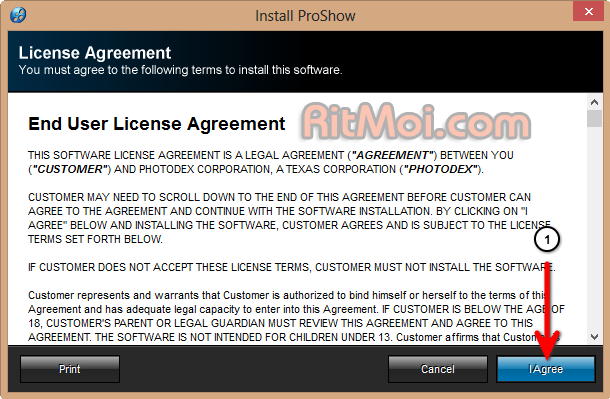
 Giờ nó hiện ra 1 hộp thoại liệt kê ra các điều khoảng sử dụng phần mềm. Bấm I Agree


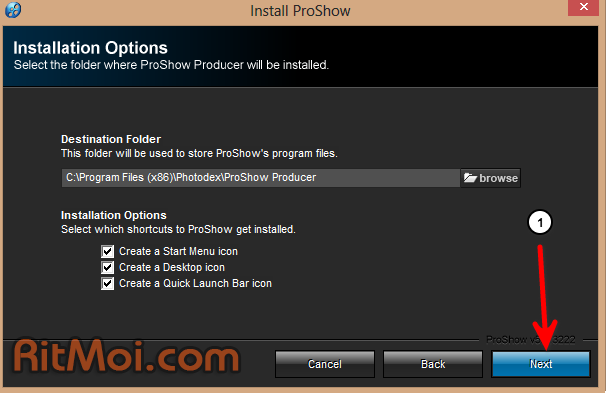
 Nó chọn thư mục cài đặt của proshow. Trong trường hợp này cứ để mặc định nhé. Bấm NEXT


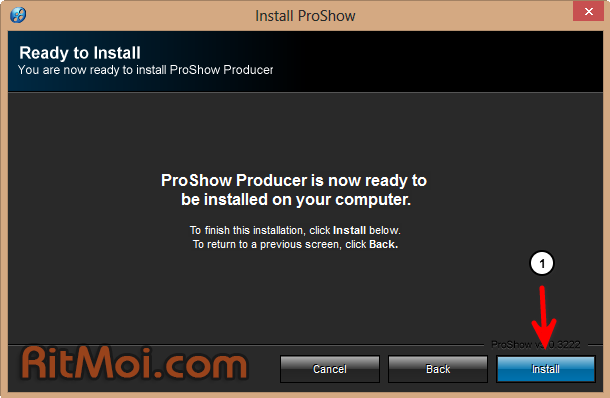
Vậy là ta đã cài đặt xong Proshow Producer 5.0 rồi. Bạn bấm FINISH.
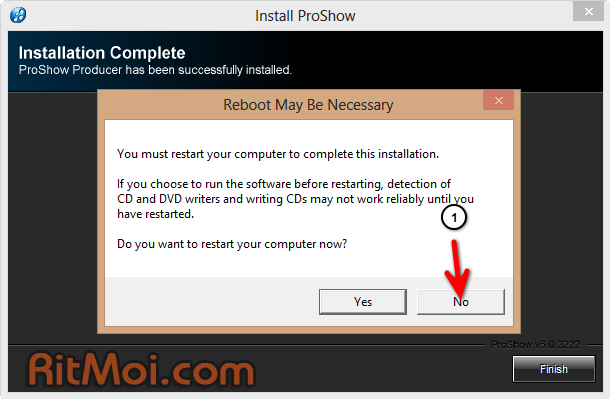
Lưu ý: Sau đoạn này các bạn cẩn thận, không khéo bấm nhầm máy nó tự reset máy nha


Nó bảo bạn có muốn khởi động lại máy không. Bấm NO


Crack
Sau khi cài đặt xong, chung ta tiến hành Crack. Vào thư mục Crack

Chúng ta sẽ copy 5 file trong thư mục crack

Phím tắt: Bấm CTRL + A > CTRL + C
Trong đó: Ctrl + A là đôi đen tất cả | Ctrl + C là copy
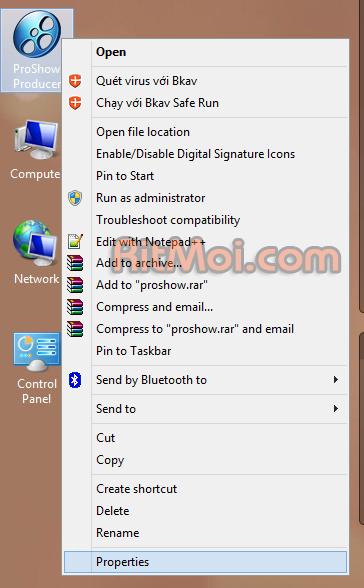
Sau đó chúng ta ra ngoài màng hình máy tính (desktop). Kích chuột phải vào biểu tượng iconProshow > Properties


Đối với WIN XP : chọn Find Target
Win 7 & Win 8: chọn Open File Location


Nó sẽ hiển thị ra 1 thư mục. Thư mục này được gọi là thư mục cài đặt của Proshow. giờ bạn kích chuột phải vào trong thư mục đó sau đó bạn Paste 5 file khi nảy copy vào đây


Sau khi Paste vào nó sẽ hiển thị ra thông báo có đè lên các file mặc định hay không


Vậy là chúng ta đã Crack thành công Proshow Producer 5.0. Nhưng để chắc chắn Proshow của chúng ta làm việc tốt hơn nữa
Thì giờ chúng ta phải chặn host của Photodex (Có nghĩa là chặn web của nhà cung cấp phần mềm này, ngăn việc update) vì thực chất hàng chúng ta đang crack này chính là hàng “chôm” bản quyền của nhà sản xuất phần mềm này
Ở dưới thì mình đã cung cấp cho các bạn địa chỉ để chặn host của nhà sản xuất.

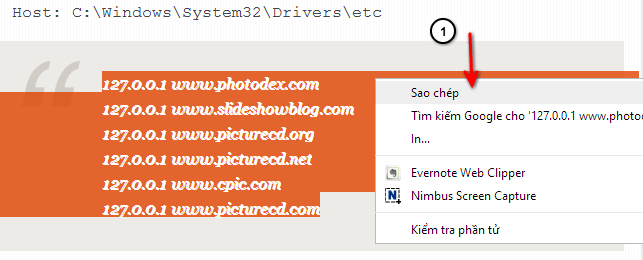
Host: C:\Windows\System32\Drivers\etc
127.0.0.1 www.photodex.com
127.0.0.1 www.slideshowblog.com
127.0.0.1 www.picturecd.org
127.0.0.1 www.picturecd.net
127.0.0.1 www.cpic.com
127.0.0.1 www.picturecd.com
Chúng ta copy các đoạn đó


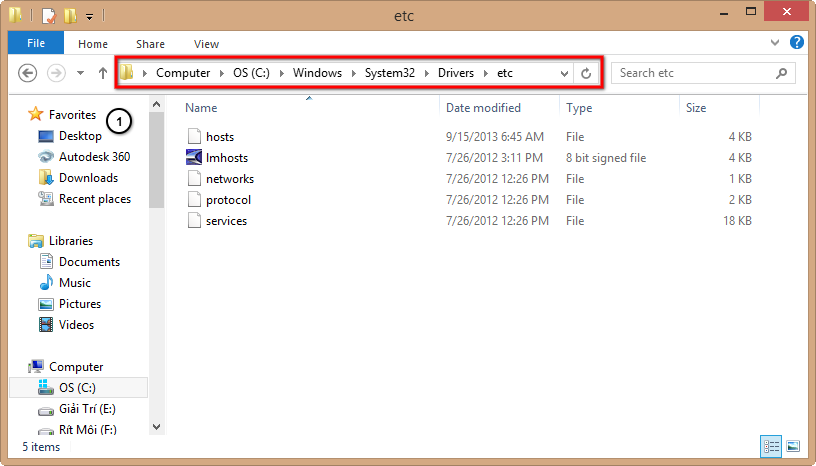
Giờ chúng ta vào thư mục C:\Windows\System32\Drivers\etc


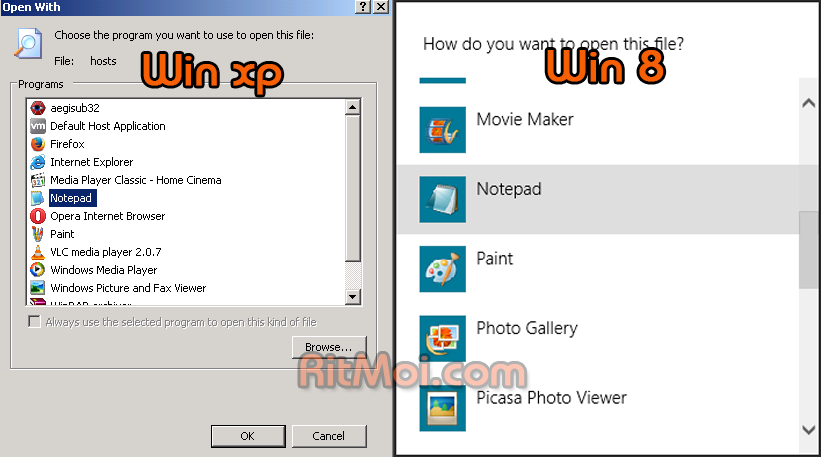
Ở file host, bạn kích chuột phải và bấm Open hoặc Open With


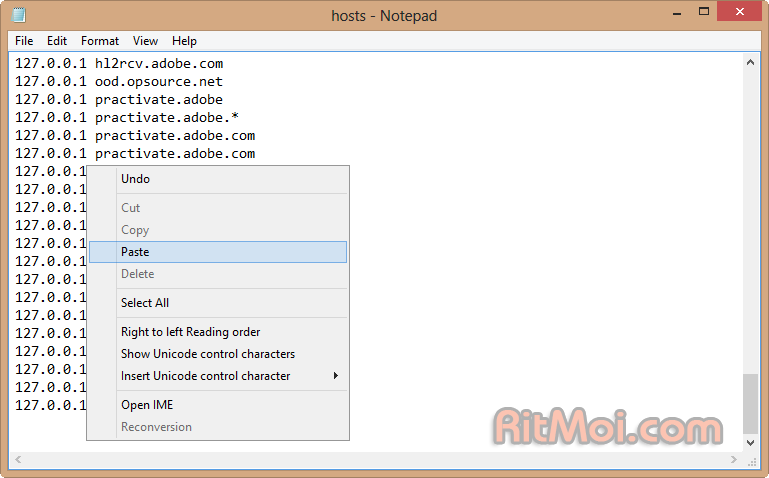
Giờ chúng ta kéo nó xuống đến dòng cuối cùng và Paste nó vào (Ctrl + V)


Sau đó lưu nó lại File > Save (Ctrl + S)
Vậy là chúng ta đã hoàn thành việc CRACK giờ chỉ việc mở Proshow lên làm video thôi

Tải ngay Proshow Producer 7.0.3514 (2015): Phần mềm biên tập ảnh/video tốt nhất

Proshow Producer là phần mềm tạo các video từ ảnh, xây dựng các slideshow chuyên nghiệp tuyệt đẹp, mới đây hãng Photodex đã chính thức ra mắt phiên bản 7.0.3514 thay cho các phiên bản Proshow 5 và 6 trước đó. 


Một số tính năng mới
Trong phiên bản mới này giao diện được thiết kế khá bắt mắt, các icon được làm rất công phu, ngoài ra còn rất nhiều các tiện ích online trong Proshow 7.0


1. Thư viện âm thanh

Miễn phí bản quyền âm nhạc trong tầm tay bạn.
Lần đầu tiên, ProShow Producer cung cấp một thư viện âm nhạc được xây dựng có sẳn trong phần mềm, làm cho nó dễ dàng hơn hơn bao giờ hết để tìm bài nhạc cho video của bạn.

Bỏ qua những rắc rối và có thêm chi phí của việc tìm kiếm chất lượng âm nhạc của bạn. Có trên 240+ bài hát (một số dành riêng cho sản xuất), cộng với hàng chục hiệu ứng âm thanh phổ biến, bạn được chọn thoải mái.


Thêm bài hát & xem trước trực tiếp từ thư viện. Duyệt theo chiều dài, thể loại, và loại chương trình. Giữ các tab trên các bài hát yêu thích cho sau này. Mỗi ca khúc được cấp phép cho sử dụng thương mại và cá nhân.

Bạn cần phải chỉnh sửa hay cắt ghép một ca khúc? Giờ đây ProShow được viết thêm tính năng biên tập âm thanh khá hoàn chỉnh. Các tính năng nổi bật: cắt chiều dài, âm nhỏ dần và thiết lập các điểm kiểm soát khối lượng. Tải các Theme và hiệu ứng ngay trên phần mềm

* Các thư viện âm nhạc đòi hỏi rằng máy tính của bạn được kết nối với internet.

2. Download Effects + Theme

Dễ dàng truy cập vào các FX miễn phí mới nhất.
Với các công cụ downloader mới trong ProShow Producer 7, tốc độ truy cập nhanh đến tấn các hiệu ứng tuyệt vời và thêm nội dung trước đây chỉ có thông qua các trang web khác.

Mở khóa theo chủ đề trượt, chuyển đổi và thêm vào nội dung phát hành trùng với ngày lễ lớn và những dịp như lễ tốt nghiệp, kỳ nghỉ, đám cưới, và nhiều hơn nữa.


Bạn sẽ không bao giờ bỏ lỡ một gói phần mềm miễn phí mới hoặc bị phiền phức với các tập tin zip và các bước cài đặt. Chỉ cần chọn các gói mà bạn muốn sử dụng các công cụ downloader và trong vài phút, theyâ € ™ đã sẵn sàng để sử dụng!

3. Cải thiện giao diện người dùng

Cập nhật + cải tiến quy trình làm việc
Giao diện mới tối ưu cho người dùng cảm giác thoải mái nhất khi sử dụng.

Các tính năng được cải thiện sử dụng trong suốt phần mềm, một danh sách các lớp lớn hơn cho nhiều lớp trình bày, giới thiệu hướng dẫn chủ đề mới và ảnh bìa, và hộp thoại chương trình thông tin mới hơn.

4. Tối ưu hóa xuất ra video

Video tốt hơn, kích thước file nhỏ hơn
ProShow Producer 7 giới thiệu một công nghệ mã hóa video thông minh hơn dẫn đến chất lượng hình ảnh đáng chú ý tốt hơn và kích thước file nhỏ hơn video.


Sử dụng công nghệ CRF, nhà sản xuất có khả năng phân tích thông minh của bạn, nội dung trong quá trình làm, tự động điều chỉnh để tối ưu hóa video hoàn tất. Hầu hết video sẽ được hưởng lợi từ việc giảm 50% trong kích thước tập tin, và trong một số trường hợp, cao hơn rất nhiều!

Điễn vượt trội so với người tiền nhiệm của nó, là hệ thống đầu ra video mới & cải tiến cung cấp các cài đặt trước video tốt nhất và nhất hiện nay và các tùy chọn tùy chỉnh project cho việc tạo các video hoàn hảo.

5. Xuất ra định dạng HTML5

Phối lại các video trực tuyến.
Các tùy chọn mới HTML5 đầu ra video cho phép bạn dễ dàng nhúng video trực tuyến trên website hoặc blog của bạn, với phát lại trên tất cả các trình duyệt phổ web hiện đại.


Không giống như video Flash, video HTML5 cũng có thể được xem trực tiếp trên iPhone và iPad thiết bị, đảm bảo bạn đạt đến một lượng khán giả rộng lớn hơn trực tuyến.

Khi bạn tạo ra một đoạn video trong ProShow sử dụng tùy chọn HTML5, tải nó vào blog hoặc website của bạn. Sao chép và dán đoạn mã nhúng cung cấp. Bạn sẽ được streaming video chất lượng cao trong một vài phút.
6. Nhập xuất định dạng video 4k + chỉnh sửa âm thanh chuyên nghiệp

Làm việc với video thậm chí còn dễ dàng hơn.
Mở rộng hỗ trợ cho các video clip trong ProShow Producer 7 có nghĩa là bây giờ bạn có thể thêm các video 4K độ nét siêu cao cùng với các video clip mà không còn áp đảo hệ thống của bạn.


Dễ dàng sửa âm thanh / hình ảnh vấn đề đồng bộ với tính năng one-click Audio offset '. Chấn video clip quay ở 60fps? Sao lưu tự động ban đầu của chuyển động khi bạn xuất video ở 60 khung hình mỗi giây.

7. Tối ưu hóa khi xuất ra đĩa

Better DVD và đầu ra đĩa Blu-ray.
Các đĩa hệ thống soạn thảo mới và cải thiện ở ProShow Producer 7 còn cung cấp độ tin cậy cao và các tùy chọn điều hướng menu tùy chỉnh mới.


Ghi ra DVD + Blu-ray với tối ưu hóa điều khiển tốc độ burn. Nhận phát lại đáng tin cậy hơn và ít lãng phí đĩa.

Download phần mềm Proshow Producer 7.0.3514 

Hướng dẫn cài đặt và crack


Hướng dẫn thêm Style, Transitions và Video Background vào Proshow Producer / Gold đơn giản

Style , Transitions và Video Background là những hiệu ứng cơ bản và quan trọng nhất với Proshow Producer, thấy 1 số bạn có thắc mắc hỏi, nay mình xin viết 1 bài hướng dẫn thêm 3 loại hiệu ứng này


Thêm Style vào Proshow Producer
Bước 1: Giải nén file Style đã tải về
Bước 2: Copy các style đó
Bước 3: Dán(paste) các file đó vào thư mục

Win 32bit: C:\Program Files\Photodex\ProShow Producer\styles
Win 64bit: C:\Program Files (x86)\Photodex\ProShow Producer\styles

HOẶC
Kích chuột phải vào Proshow (ở ngoài desktop) > Properties > Open file Location > Styles, là xong


VIDEO HƯỚNG DẪN


Thêm Transitions vào Proshow Producer
Bước 1: Giải nén file Transitions đã tải về
Bước 2: Copy các Transitions đó
Bước 3: Dán(paste) các file đó vào thư mục

Win 32bit: C:\Program Files\Photodex\ProShow Producer\transitions
Win 64bit: C:\Program Files (x86)\Photodex\ProShow Producer\transitions

HOẶC
Kích chuột phải vào Proshow (ở ngoài desktop) > Properties > Open file Location > Transition, là xong


VIDEO HƯỚNG DẪN


Thêm Video Background vào Proshow Producer
Mở Proshow lên thêm ảnh vào slide cho vừa ý > Edit Slide
Phần LAYER bấn dấu + để thêm VIDEO BACKGROUND


Chúng ta chọn video (lưu ý là tên và thư mục chứa của video không được có dấu hoặc ký tự lạ )


Ở thẻ LAYER SETTING, ta đưa lớp Video Background lên đầu tiên
Tíc vào ô Looping để cho video lặp lại, và kéo Volume về 0


Sang thẻ Adjustment. Chỉnh Opacity xuống để lớp Background mờ đi, sẽ làm cho video long lanh hơn
Còn những dòng khác bạn có thể chỉnh cho vừa với từng video và vừa ý bạn


VIDEO HƯỚNG DẪN

Popular Posts