Showing posts with label Thủ thuật Windows 10. Show all posts

Sunday, August 14, 2016

KMSpico 10.1.8 (Office and Windows Crack) - Công Cụ Crack Windows Và Office


KMSpico 10.1.8 (Office and Windows Crack)
Công Cụ Crack Windows Và Office

KMSpico 10.1.8 Final + Portable (Office và Windows 10 Activator) là công cụ phổ biến nhất để kích hoạt các sản phẩm của Microsoft lên phiên bản sử dụng đầy đủ tính năng mà Microsoft cung cấp. Do các sản phầm Windows và Office đều có giá rất đắc với hầu hết người dùng đang sử dụng máy tính cá nhân.

KMSpico phiên bản mới nhất có thể kích hoạt các sản phẩm sau :
Crack Windows 8, Crack Windows 7, Crack Windows 8.1, Crack Windows 2008, Crack Windows 2003 Server, ...
Crack Office 2013, Crack Office 2010, Crack Office 2016, Crack Word 2016/2013, ....


KMSpico 10.0.10 - Công Cụ Kích Hoạt / Active Windows & Office


KMSpico 10.0.10
Công Cụ Kích Hoạt / Active Windows & Office

KMSpico 10.0.10 là công cụ kích hoạt / Active Windows & Office nổi tiếng cho hệ điều hành Windows và là một công cụ active windows & office đáng tin cậy cho các phiên bản hệ điều hành như Windows vista/7/8/8.1/10/Server và bộ microsoft office 2003/2007/2010/2013.

KMSpico là một cong cụ nhẹ và dễ sử dụng. Chỉ cần mở nó lên và sau đó chọn phiên bản hệ điều hành hoặc phiên bản office mà bạn đang sử dụng, sau đó nhấn kích hoạt là đã có thể sử dụng hệ điều hành hoặc office với đầy đủ bản quyền mà không lo bị Microsoft nhắc nhở kích hoạt nữa.

Một trong những điểm nổi bật nhất của bàn KMSpico 10.0.10 Version 10.0.10 là việc kích hoạt phiên bảnOffice 2016. Vì Office 2016 là phiên bản mà Microsoft cho ra đời đến thời điểm hiện tại không có lổ hổng bảo mật nào , tuy nhiên KMSpico 10.0.10 vẫn có thể kích hoạt phiên bản đầy đủ cho Office 2016. Bên cạnh đó nó còn kịch được cả cho Windows 8.1 và Office 2013.

Và sau đây là đầy đủ những tính năng của KMSpico 10.0.10 : 
Kích hoạt / Active Windows 7 (Professional, Enterprise, Starter, Home, Ultimate,...)
Kích hoạt / Active Windows 8 / 8.1 (Professional, Enterprise, Starter, Home, Ultimate, ...)
Kích hoạt / Active Windows 8 AIO (All Editions)
Kích hoạt / Active Windows 10 AIO (All Editions)
Kích hoạt / Active Windows Vista AIO (All Editions)
Kích hoạt / Active Windows 10 Build 10.147
Kích hoạt / Active Windows XP
Kích hoạt / Active Office 2016
Kích hoạt / Active Office 2013
Kích hoạt / Active Office 2010
Kích hoạt / Active Office 2007
Kích hoạt / Active Office 2003
Hướng dẫn cài đặt KMSpico 10.0.10 :

Gỡ bỏ bất kỳ phiên bản đã cài trước đó và chạy "Uninstall_Service.cmd" với quyền admin.
Chạy "KMSpico_setup.exe" và cài đặt phần mềm này.
Ok ! xong rồi đó hãy mở phần mềm lên và tiến hành kích hoạt / Active phiên bản Windows & Office theo phiên bản bạn đang sử dụng đi nào !!!

Sunday, August 7, 2016

Wandriver 6.6 (Tiếng Việt + Tiếng Anh) - Bộ Driver tự động, đầy đủ cho Windows

WanDriver (Easy DriverPacks) là phần mềm giúp bạn tìm và cài đặt driver cho phần cứng máy tính một cách nhanh chóng nhất. Điểm mạnh của phần mềm là toàn bộ quá trình đều tự động 100% cùng cơ sở dữ liệu driver rất lớn trong khi dung lượng phần mềm lại nhỏ gọn, mà không cần kết nối internet.


WanDriver v6.6.2015.1103 là phiên bản mới nhất của công cụ WanDriver có thể cập nhật Driver Offline cho :
Windows Xp
Windows 7 (x86 / x64)
Windows 10 (x86 / x64)Dung lượng nhỏ gọn, phù hợp cho vào USB mang theo sửa chữa mọi lúc mọi nơi.
WanDriver v6.6.2015.1103 bao gồm Driver của phần cứng hầu hết các dòng máy tính hiện nay. Bởi vậy, việc tìm kiếm Driver mới nhất phù hợp với máy tính của mình sẽ không còn là vấn đề với WanDriver.

Hướng dẫn cài đặt:
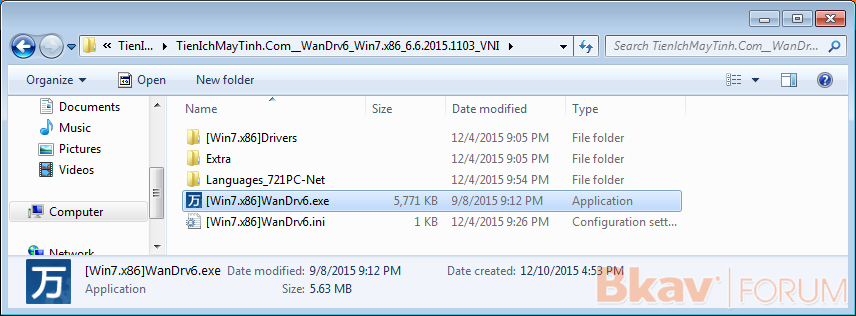
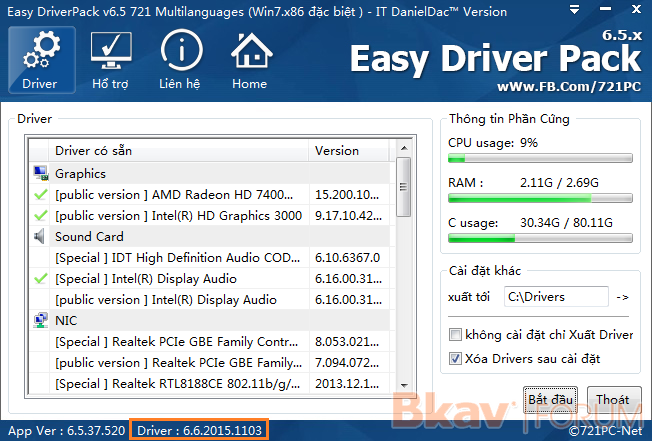
- Bước 1: Các bạn tải về bộ driver phù hợp với phiên bản hệ điều hành đang dùng và giải nén, chạy file Wandrv6.exe:


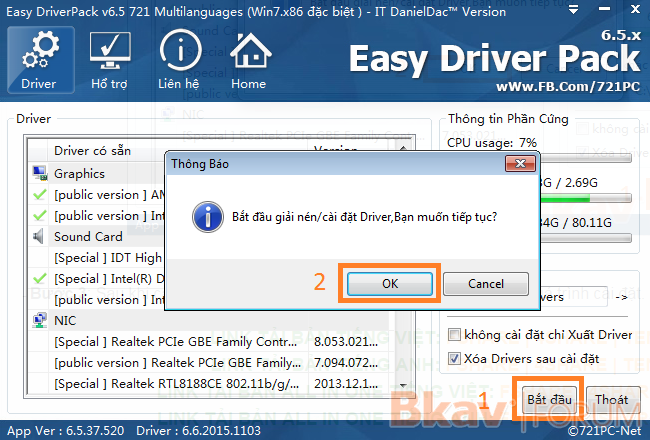
- Bước 2: Mặc định phần mềm sẽ tự nhận các driver còn thiếu (được tích màu xanh). Sau đó các bạn nhấn Bắt đầu và nhấn OK để cài đặt:


- Bước 3: Sau khi cài đặt xong, bạn khởi động lại máy tính để hoàn tất quá trình cài đặt. 

LINK TẢI BẢN TIẾNG VIỆT 6.6: FSHARE | 4SHARE | TENLUA | GG DRIVE
LINK TẢI BẢN TIẾNG ANH 6.6: FSHARE | 4SHARE | TENLUA | GG DRIVE
LINK TẢI BẢN ALL IN ONE TIẾNG VIỆT 6.6: FSHARE | 4SHARE | TENLUA | GG DRIVE
LINK TẢI BẢN ALL IN ONE TIẾNG ANH 6.6: FSHARE | 4SHARE | TENLUA | GG DRIVE

Lưu ý: Trích lời tác giả (đã được dịch sang English)
Win8 driver package will no longer be updated, 6.5.2015.0915 stable version will be the last for the driver package Win8.Đại loại tác giả nói sẽ không cập nhật driver win 8/8.1 nữa mà tập trung vào win 10. Các bạn dùng win 8/8.1 sẽ sử dụng phiên bản 6.5.2015.0915 nhé. Link tải tại đây: 

LINK TẢI BẢN TIẾNG VIỆT 6.5.2015.0915: FSHARE | 4SHARE | TENLUA | GG DRIVE
LINK TẢI BẢN TIẾNG ANH 6.5.2015.0915: FSHARE | 4SHARE | TENLUA | GG DRIVE


Nếu bạn nào giải nén ra mà có virus sợ không dám cài thì có thể dùng một công cụ khác tương tự Wandriver, đó là DriverPack Solution nhé 
Link tải tại đây:

LINK TẢI DRIVERPACK SOLUTION 17.3.1: FSHARE | 4SHARE | TENLUA | GG DRIVE

Tuesday, June 7, 2016

[Fshare] Wallpapers Collection Full HD - Bộ hình nền sưu tầm cực nét cho máy tính (1250 file)

Đây là gói hình nền tổng hợp được anh TrinhBaPhap sưu tầm khoảng 2 năm và chỉ chia sẻ ở trang mạng xã hội Facebook với những người quen biết . Nay mình chia sẻ chúng cho các bạn , hi vọng các bạn sẽ thích gói hình nền này.


P/s : Các bạn tải gói này về rồi lựa mệt nghỉ luôn khỏi cần sưu tầm thêm làm gì nữa . Trong file tải về có khoảng 1250 file ảnh và chất lượng đều Full HD cực nét luôn nhé!

[Fshare] Tải về hình nền Lock Screen trên Windows 10

Phiên bản Windows 10 build 10558 được ra mặt với bộ hình nền Lock Screen khá đẹp mắt. Dưới đây là link tải bộ hình nền này nếu như bạn thích có thể tải về sử dụng!


Thursday, March 31, 2016

Hướng dẫn cài Win 7/8/10 trong môi trường WinPE (Mini Windows)

Mục Lục Nội Dung
Cần chuẩn bị những gì?
Cách cài win trên môi trường WinPE
Cách sử dụng WinNTsetup để cài Win

Đã có rất nhiều bài viết mà blogchiasekienthuc.com giới thiệu và hướng dẫn cho các bạn cách cài lại windows cho máy tính. Nhưng có vẻ như chừng đó vẫn chưa đủ :D, thú thật là với các bạn là phải viết blog hướng dẫn như mình thì các bạn mới biết được lắm yêu cầu phát sinh như thế nào, mỗi người một ý thích và mỗi người một câu hỏi khác nhau trong cùng một chủ đề. Để đáp lại những yêu cầu đó của mọi người thì trong bài viết này mình sẽ hướng dẫn cho các bạn cách cài windows 7/ 8/ 8.1/ 10 từ môi trường Mini Windows với công cụ WinNTsetup.

Cần chuẩn bị những gì?
Đầu tiên bạn hãy tạo một chiếc usb boot đa năng.
File *.iso Windows (Win gì thì tùy bạn). Bạn có thể lên mạng tải các bộ Windows Setup nguyên gốc về, nếu có ý định cài Windows 10 thì bạn có thể tải về bộ cài đặt như trong hướng dẫn này.

Chỉ đơn giản là như vậy thôi, các công cụ cần thiết thì đã có sẵn trong chiếc usb boot mà bạn đã tạo trước đó rồi.

Cách cài win trên môi trường WinPE
Giờ thì bạn hãy cắm USB vào máy tính và boot vào môi trường Mini Windows 7 hoặc 8 đều được. Nếu như chưa biết cách boot vào máy tính thì bạn có thể tham khảo bài hướng dẫn này.

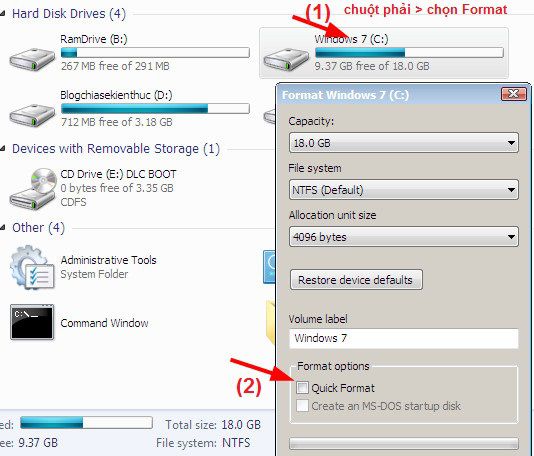
– Bước 1: Vào “My Computer” và “Format” phân vùng ổ cứng mà bạn muốn cài Win. Bạn nên bỏ dấu tích tại ô kiểm Quick Format trước khi tiến hành Format ổ cứng nhé, chúng ta sẽ format ổ cứng ở chế độ bình thường sẽ tốt hơn.


Bạn đợi một lát để máy tính Format nhé, cũng phải mất một lúc đó vì chúng ta đã bỏ chế độ Format nhanh mà. Sau khi xong thì chuyển sang bước tiếp theo.

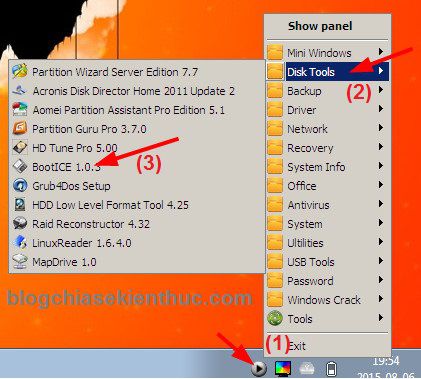
– Bước 2: Nhấp chuột vào biểu tượng DLC BOOT > chọn Disk Tools > chọn công cụ BootICE.


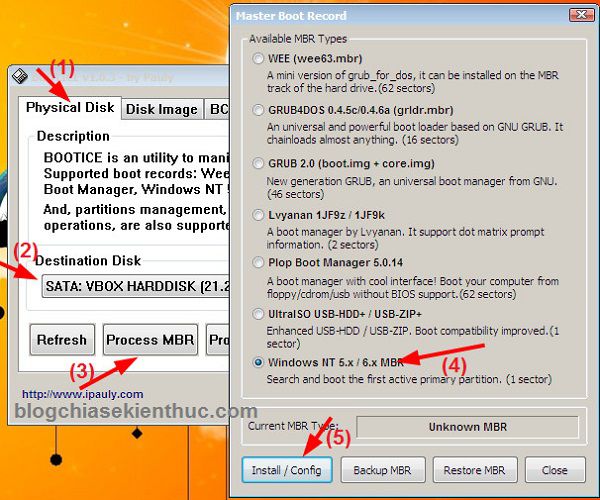
Tiếp theo chúng ta sẽ thiết lập để nạp MBR, PBR cho phân vùng ổ cứng mà chúng ta vừa Format: Chọn “Physical” > chọn đúng phân vùng bạn vừa Format lúc nãy > nhấn vào “Process MBR” > chọn Windows NT 5.x/ 6.xMBR > chọn Install/ Config. Bạn làm lần lượt như hình bên dưới nhé:


Lựa chọn phiên bản mới nhất mà dùng nhé.


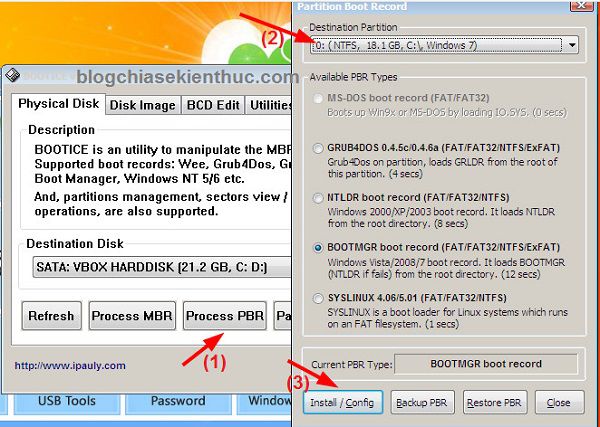
+ Tiếp tục nhấn vào Process MBR > chọn đúng phân vùng ổ cứng mà bạn vừa Format > chọn Install/ Config và nhấn OK để cài đặt. Bạn thiết lập như hình bên dưới nhé.


– Bước 3: Bước này chúng ta sẽ có 2 cách để cài đặt đó là “Mount” ra ổ đĩa ảo để cài đặt trực tiếp với filesetup.exe có trong bộ cài, còn cách thứ 2 chúng ta sẽ sử dụng công cụ WinNTsetup có trong USB BOOT.

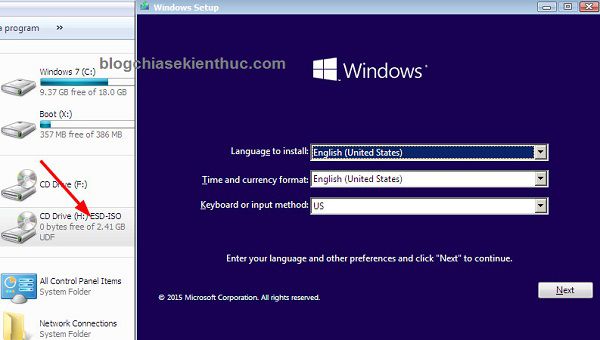
+ Cách 1: Mount file setup Windows ra ổ đĩa ảo bằng cách nhấp chuột phải vào file *.iso đó và chọn “Mount as ImDisk Virtual Disk”. Lúc này nó sẽ tự động tạo cho chúng ta một ổ đĩa ảo chứa bộ cài Windows trong đó.


Sau đó bạn tiến hành cài đặt như bình thường.

Cách sử dụng WinNTsetup để cài Win
+ Cách 2: Sử dụng công cụ WinNTsetup để cài đặt. Để làm được việc này đầu tiên các bạn nhấn cũng Mount file iso ra ổ đĩa ảo như hướng dẫn ở cách 1. Sau đó nhấn vào biểu tượng DLC BOOT > chọnSystem > mở phần mềm WinNTSetup lên như hình dưới đây:


Tại giao diện chính của WinNTsetup bạn thiết lập như hướng dẫn sau đây. Chọn Windows Vista/7/8/2008/2012 nếu như bạn đang cài Windows 7 trở lên.

Tiếp theo tại khung “Select location of the install.wim file” bạn nhấn vào Search để tìm đến file install.win trong ổ đĩa ảo bạn đã Burn lúc nãy.

Lưu ý quan trọng: Phải có 3 dấu tích đỏ như trong khung đỏ mình đã khoanh lại thì mới được nhé, còn nếu như có dấu chấm than vàng hay dấu x đỏ thì sẽ không thực hiện cài đặt được đâu. Nếu như làm lần lượt các bước như hướng dẫn bên trên mình đảm bảo không bị lỗi tại đây.


Bạn làm như hình bên dưới để mở file install.win (file install.win nằm trong folder sources nhé )


Bạn thiết lập tiếp như sau:
Tại khung “Select localtion of the installation driver” bạn nhấn vào Search.. và chọn đúng phân vùng mà bạn muốn cài win nhé.
Tích vào ô kiểm “Patch UxTheme.dll to allow unsigned Themes”
Tweaks: Thiếp lập tùy chọn nâng cao nếu bạn muốn (trong này có khá nhiều tính năng hay bạn có thể vào để xem, nếu không hiểu thì có thể sử dụng google dịch nhé :D)
Setup: Bắt đầu quá trình cài đặt windows.


Lưu ý: Khi bạn nhấn là Setup thì sẽ có một thông báo hỏi bạn muốn chọn chế độ khởi động bằng BootICE hay là chế độ khác ở phần Boot Menu. Ở phiên bản cũ mình đang dùng thì chỉ có một lựa chọn là BootICE nhưng ở những phiên bản WinNTsetup mới hơn thì có thêm lựa chọn là BootSect (tức là mặc định của windows setup). Khuyến khích các bạn nên lựa chọn chế độ BootICE nhé.

OK, giờ thì tranh thủ ra làm tách càfe trong lúc chờ đợi phần mềm bắt đầu quá trình cài đặt win.

Lời kết
Như vậy là đã xong phần hướng dẫn cài windows trong môi trường WinPE rồi nhé, hướng dẫn thì dài dòng vậy thôi chứ thao tác thì nhanh cực kỳ luôn. Hi vọng phương pháp cài win mới này sẽ giúp ích cho bạn trong việc cứu hộ máy tính.

Chúc các bạn thành công!

Cách nâng cấp lên Windows 10 từ Win 7/8/8.1 bản quyền

Bài viết này mình sẽ hướng dẫn chi tiết cho các bạn cách nâng cấp (Upgrade) từ Windows 7/ 8/ 8.1 bản quyền “thật” lên Windows 10 bằng công cụ Windows Media Creation Tool do Microsoft cung cấp.

Tại sao mình lại nói là bản quyền “thật”? “bản quyền thật” ở đây có nghĩa là máy tính bạn đã được tích hợp bản quyền sẵn trong máy tính hoặc bạn mua key để kích hoạt nhé, chứ mấy máy dùng C.R.A.C.K thì sẽ không thể nâng cấp theo cách này được đâu nhé.


Upgrade Windows 7/8/8.1 lên Windows 10
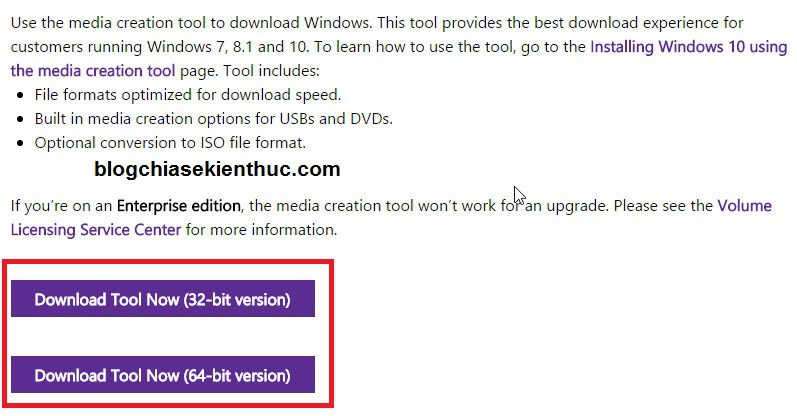
Đi vào vấn đề chính trong bài viết ngày hôm nay, trước tiên bạn cần vào đây để tải công cụ Windows Media Creation Tool về. Nhớ lựa chọn phiên bản 32bit hoặc 64bit cho phù hợp với máy tính của mình nhé.

Lưu ý quan trọng: Nếu muốn nâng cấp lên Windows 10 theo cách này thì phân vùng chứa hệ điều hành phải còn trống ít nhất 30GB nhé, nhỏ hơn sẽ báo lỗi đó.


Sau khi tải về bạn nhấn chuột phải vào biểu tượng của Windows Media Creation Tool và chọn Run as adminstrator để khởi động Tool.


Giao diện chính của Tool sẽ có 2 sự lựa chọn cho bạn đó là:
Upgrade this PC now: Bắt đầu quá trình nâng cấp và không cần phải nhập key để kích hoạt (tức là sẽ cài đặt trực tiếp Windows 10 lến máy tính của bạn).
Create installation media for another PC: Nếu chọn phần này thì bạn sẽ cài đặt từ file iso hoặc từ đĩa và phải nhập key để kích hoạt.

Nếu như máy tính của bạn có bản quyền chính hãng thì tích vào tùy chọn Upgrade this PC now để thực hiện nâng cấp ngay nhé. Do máy tính của mình không phải là bản quyền “thật” nên đành tích vào lựa chọn 2 


Tips: Tích vào lựa chọn “Create installation media for another PC” và nhấn Next và bạn có thể tải về file .iso Windows 10 trực tiếp từ MS rồi đó 


Bước tiếp theo là bạn chọn thông số giống với phiên bản Windows hiện tại của bạn, sau đó nhấn Next.


Sau khi tải xong file iso Win 10 từ MS bạn tiến hành ghi nó ra đĩa hoặc giải nén vào USB. Sau đó cắm usb đó vào máy tính để tiến hành nâng cấp nhé. Bạn chọn USB Flash driver hoặc ISO file tùy bạn nhé, mình thì chọn ISO file và nhấn Next để tiến hành cài đặt.


Đến đây các bạn tiến hành nâng cấp thôi, không có gì khó khăn cả đúng không 

Khắc phục một số lỗi khi cài nâng cấp lên Windows 10
Lỗi “Something happened”

Một lỗi mà nhiều người gặp phải khi nâng cấp thủ công từ Windows 7 trở lên > lên Windows 10 là lỗi thông báo “something happened”. Lỗi này là xảy ra là do ngôn ngữ không trùng khớp giữa máy tính và file setup Win 10 bạn đã tải về. Để sửa lỗi này các bạn làm như sau:

Bước 1: Vào Control panel chọn Language and region hoặc mở hộp thoại Run và nhập vào intl.cpl và nhấn Enter.

Bước 2: Tiếp theo bạn sang bab Location chọn United States, tiếp tục sang tab Administrativenhấn vào Change system locale.. và thay đổi ngôn ngữ sang English (United States).

Bước 3: OK. Giờ hãy khởi động lại máy tính và chạy lại Tool “Windows Media Creation Tool” dưới quyền quản trị (Run as adminstrator) và nhớ chọn ngôn ngữ là “United States” nhé.
Lỗi 0x80070006 0x2000C. The installation failed in the SAFE_OS phase with an error during Apply_image operation.

Mình không biết có cách nào hay hơn không nhưng tạm thời thì các bạn sử dụng Winrar để giải nén file iso Windows 10 vào phân vùng khác phân vùng chứa hệ điều hành sau đó chạy file Setup để cài đặt như bình thường nhé.

Lời kết
Như vậy là mình đã hướng dẫn xong cho các bạn cách nâng thủ công Windows 7/8/8.1 lên Win 10 bằng công cụ Windows Media Creation Tool rồi nhé, cách nâng cấp này cũng là một hình thức cài Windows trực tiếp từ ổ cứng nên sau khi cài đặt xong nó sẽ phát sinh thêm một folder tên là Windows old trên ổ chứa hệ điều hành, thư mục này chứa windows cũ nên dung lượng của nó khá lớn, lên đến cả 10 GB. Chính vì thế mà chúng ta cần phải xóa nó đi để lấy lại dung lượng ổ cứng. 

Hi vọng bài viết sẽ hữu ich với bạn! Chúc các bạn thành công!!!

Tạo USB BOOT chuẩn UEFI – GPT chứa bộ cài Win 7/8/10

Bài viết trước đã giới thiệu với các bạn cách tạo 1 chiếc usb boot chuẩn uefi 1 clickrất dễ dàng rồi và mình nghĩ đó là cách đơn giản nhất mà ai cũng có thể làm được, nhưng cách này thì hỗ trợ cho ghost là tốt thôi chứ cài để cài win thì chưa được ưng ý lắm. Chính vì thế ở bài viết hôm nay, mình sẽ chia sẻ thêm một cách nữa để tạo usb boot chuẩn UEFI có chứa bộ cài đặt Windows (ví dụ như Windows 7/ 8/ 8.1 hoặc Windows 10) để thêm các sự lựa chọn khác cho các bạn nếu như không thích sử dụng tool 1 click kia hoặc bạn không biết cách tích hợp bộ cài windows vào tool đó.

USB UEFI

Những lưu ý và các bước chuẩn bị:
+ Bài viết này dành riêng cho các máy tính sử dụng chuẩn UEFI và ổ cứng định dạng GPT nhé, bởi vì để tạo usb boot để cài windows trên chuẩn Lagacy đã quá dễ dàng rồi. Nếu như bạn chưa biết máy tính mình đang chạy ở chuẩn nào hoặc ổ cứng bạn đang ở định dạng gì thì xem bài viết: Máy tính của bạn đang sử dụng chuẩn UEFI hay Lagacy?

+ Thứ 2 là đối với chuẩn UEFI và ổ cứng GPT thì bạn chỉ cài được hệ điều hành 64-bit thôi nhé.

+ Tải sẵn một bộ cài Windows bạn muốn. (file có định dạng *.iso)

+ Tạo một phân vùng để cài windows (mình khuyên nên dành ra ít nhất 40GB để cài đặt). Bạn có thể cài đè lên hệ điều hành hiện tại, tạo dual boot để cài 2 windows song song hoặc tạo một phần vùng mới để cài đặt. Nếu chưa biết thì bạn có thể tham khảo cách chia ổ cứng tại đây.
Hướng dẫn tạo USB UEFI

Để tạo USB UEFI chứa bộ cài đặt Windows thì có 2 cách đó là: Làm thủ công hoặc làm bằng phần mềm.

Cách 1: Làm thủ công (khuyến khích)
Chạy CMD dưới quyền quản trị (admin), nếu như bạn đang sử dụng Windows 8 trở lên thì nhấn tổ hợp phím “Windows + X” và chọn “Command Prompt (Admin)”

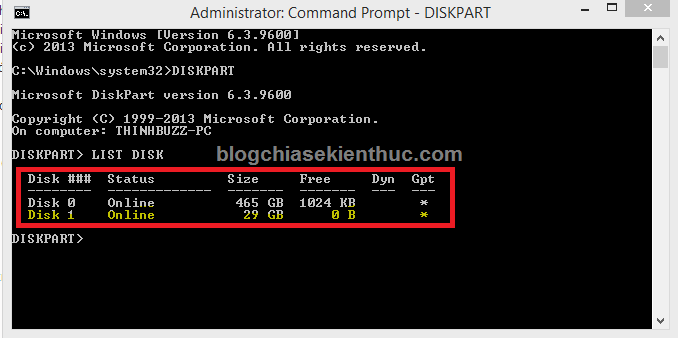
Cửa sổ “Command Prompt” hiện ra bạn gõ lệnh DISKPART > gõ tiếp lệnh LIST DISK để nó liệt kê ra toàn bộ ổ cứng của bạn.

Tạo usb chuẩn UEFI chứa bộ cài Windows
Ví dụ như trong hình thì Disk 1 là USB và Disk 0 sẽ là ổ cứng, bạn nhìn vào dung lượng (Size) để biết được chính xác đâu là Disk của usb nhé.

+ Sau khi bạn đã biết được chính xác đâu là DISK của USB thì gõ tiếp lệnh SELECT DISK x (x là số DISK của USB). Ví dụ như trong hình trên, mình sẽ gõ chính xác dòng lệnh như sau: SELECT DISK 1

Các bạn làm theo chính xác các lệnh sau:
CLEAN – Lệnh này sẽ xóa sạch dữ liệu trên ổ bạn đã chọn (ơ đây là USB).
CON GPT – Lệnh này sẽ chuyển sang định dạng GPT.
CREATE PARTITION PRIMARY – Lệnh này sẽ tạo Partion cho toàn bộ ổ đĩa mà bạn đã lựa chọn.
FORMAT QUICK FS=FAT32 LABEL=USBBOOTUEFI – Lệnh này sẽ Format usb với định dạng FAT32 (vì UEFI chỉ nhận định dạng FAT32 mà thôi) và tên là USBBOOTUEFI (tên thì các bạn có thể đặt tùy ý, không dấu).
ASSIGN – Lệnh này sẽ gán ổ địa.
Exit – Lệnh này để thoát khỏi DISKPART.
Exit – Thoát hoàn toàn khỏi cửa sổ CMD.

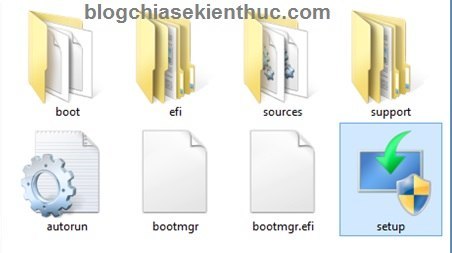
OK! đã hoàn thành. Giờ thì bạn hãy mở file *.iso lên và copy toàn bộ file bên trong vào USB (bạn có thể mở bằng mở bằng phần mềm Winrar, Ultra iSO, …). Như vậy là bạn đã có một chiếc USB chuẩn UEFI chứa bộ cài Windows rồi đó. Cách này rất dễ đúng không, chỉ vài lệnh là xong rồi.

Các file có trong bộ cài Windows

P/s: Nếu như USB đầy hoặc bạn không có nhu cầu cài Win nữa thì có thể xóa bộ cài win hay bất cứ file nào bạn muốn. Lúc nào cần cài lại thì bạn chỉ việc copy file cài lại rồi dùng như thường không cần thực hiện lại (trừ trường hợp bạn đã Format USB rồi thì phải làm lại nhé).

Cách 2: Sử dụng phần mềm Rufus
Mình thấy phần mềm này cũng khá hay và rất nhẹ hỗ trợ tạo usb cài win theo cả 2 chuẩn, bạn chỉ việc thiết lập một chút là xong thôi.

Đầu tiên các bạn cần tải phần mềm Rufus về trước, phần mềm rất nhẹ chỉ 1MB. Bạn nên sử dụng bản Portable để không phải cài đặt nhé. Tải về tại đây

+ Tạo USB Lagacy – MBR (chuẩn thông dụng): Xem hướng dẫn tại đây.

+ Tạo USB chuẩn UEFI – GPT với Rufus:

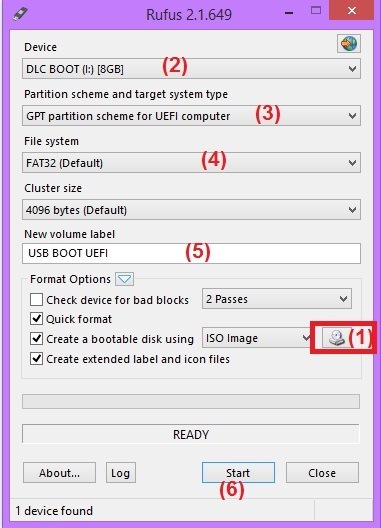
Sử dụng phần mềm Rufus để tạo usb cài win chuẩn UEFI

Nhìn vào hình thì các bạn cũng đã hình dung ra rồi đúng không, quá đơn giản để tạo ra một chiếc USB UEFI.
Chọn đường dẫn đến file *.iso Windows mà bạn đã tải về.
Chọn USB bạn muốn tạo.
Chọn “GPT partition scheme for UEFI computer”
Chọn định dạng FAT 32.
Đặt tên cho USB.
Nhấn Start để bắt đầu.

Cuối cùng là bạn ngồi đợi cho đến khi chương trình hoàn thành là bạn đã có một chiếc USB ngon chuẩn UEFI ngon lành rồi đó.

Đó là 2 cách mà mình nghĩ là đơn giản nhất và ai cũng có thể làm được. Hi vọng bài viết này sẽ giải đáp cho bạn thắc mắc về cách cài windows theo chuẩn UEFI. Chúc các bạn thành công!!!

Hướng dẫn ghost máy tính ở chuẩn UEFI GPT chuẩn nhất 


Popular Posts