Showing posts with label Thủ thuật USB. Show all posts

Thursday, March 31, 2016

[UEFI-LAGACY] Tạo USB BOOT đa năng – chứa nhiều bộ cài Windows

Trong các bài viết trước thì mình đã hướng dẫn cho các bạn cách tạo usb cài win hay là tạo usb boot chuẩn UEFI rất dễ ràng rồi đúng không ? Nhưng có rất nhiều bạn đặt câu hỏi và có nhờ mình hướng dẫn cách để làm một chiếc usb đa năng, tức là vừa có khả năng cứu hộ máy tính (chứa các công cụ cứu hộ), và vừa có khả năng cài Windown (chứa nhiều bộ cài) nhưng lại phải boot được trên cả 2 chuẩn UEFI và Lagacy cơ. Ồh, nghe có vẻ phức tạp và lắm yêu cầu thật đấy !

Vâng ! và để giúp các bạn thỏa mãn với nhu cầu trên thì trong bài viết này, mình sẽ viết một bài hướng dẫn thật chi tiết cho các bạn, và nói trước là cách làm này tương đối mất thời gian và phải vọc nhiều thì mới đẹp và có phong cách riêng được. Tuy nhiên nó sẽ có những ưu điểm tuyệt vời đó là:
Khả năng tùy biến cao, tức là bạn có thể tạo ra một chiếc usb boot theo phong cách của riêng bạn, không sợ đùng hàng bố con nhà nào cả.
Lựa chọn phần mềm, công cụ tích hợp vào usb theo ý thích của bạn.
Thao tác tương đối dễ, mỗi tội là phải thao tác nhiều 
Đặc biệt là bạn sẽ cảm thấy rất thú vị khi tự tay tùy biến 1 chiếc usb boot cho riêng mình 

Chuẩn bị trước khi thực hiện ?
Okey ! trước khi bắt đầu thực hiện thì bạn cần chuẩn bị một số công cụ, phần mềm, cũng như các thứ linh tinh khác như sau (các bạn nhớ phải làm đầy đủ bước này nhé, trong các bài viết trước nhiều bạn cứ hỏi file này lấy ở đâu, với lại sao em không thấy file này,.. làm mình rất khó chịu.)
Một chiếc USB có dung lượng > 2GB. Nhưng nếu muốn tích hợp thêm cả win nữa thì tốt nhất là trên 8GB nhé các bạn.

Tải về công cụ RMPrepUSB và cài đặt vào máy tính: Link tải về / hoặc link từ trang chủ
Công cụ Easy2Boot để tạo khả năng Mutilboot: Link tải về hoặc tải về từ trang chủ
Bộ Win8PE64 để có thể vào Mini Windows 8 ở chế độ UEFI: Link tải về / Link dự phòng
Tải về App.wim, bộ công cụ cho Win8PE64 bên trên: Link tải về
Phần mềm NotePad++ để lát nữa viết Tiếng Việt có dấu trong Menu cho nó dễ: Tải về và cài đặt vào máy tính Notepad++
Tạm thế đã, lát nữa tích hợp thêm các công cụ cứu hộ máy tính thì mình đưa link sau.

Hướng dẫn tạo USB BOOT đa năng UEFI – LAGACY chứa nhiều hệ điều hành
+ Bước 1: Thiết lập phần mềm RMPrepUSB

Sau khi bạn đã cài đặt phần mềm RMPrepUSB vào máy tính rồi thì bây giờ hãy khởi động nó lên > chọn USB mà bạn muốn làm.

Tiếp theo tích vào dòng FREEDOS bootable [KERNEL.SYS] > một cửa sổ mới xuất hiện bạn hãy nhấn vào YES để đồng ý.


Mục đích của việc này là để chúng ta truy cập vào đường dẫn .\FREEDOS_USB_BOOT và để nó tự động copy các file quan trọng vào trong USB ý mà.
+ Bước 2: Sao chép các file quan trọng vào USB
Tích lại vào dòng WinPEv2/WinPEv3/Vista/Win7 bootable [BOOTMBR] (CC4)
Tích tiếp vào FAT32 và Boot as HDD để Format USB với định dạng FAT32, nếu như bạn chỉ muốn tạo usb để sử dụng cho chuẩn Lagacy thôi thì có thể chọn NTFS. Nhưng trong bài viết này chúng ta tạo cho cả 2 chuẩn nên bắt buộc phải chọn FAT32 đấy nhé.
Tiếp theo nhấn vào Prepare Drive để bắt đầu thực hiện. Quá trình này sẽ Format USB của bạn ở định FAT32, Set Active và nó đồng thời nó sẽ Copy những file FREEDOS vào USB của bạn.


Nếu có cửa sổ nào xuất hiện thì bạn cứ nhấn OK hoặc YES để đông ý nhé.


Okey ! Quá trình sao chép đã hoàn thành.


+ Bước 3: Cài đặt Grub4dos

Giờ bạn hãy nhấn vào Install gru4dos để nó cài file gldr vào trong USB của bạn.


Một cửa sổ mới hiện ra, bạn nhấn Enter để tiếp tục quá trình.


Bước tiếp theo nó hỏi bạn có muốn copy file grldr vào trong USB không ? Nhấn OK để quất luôn !


Chọn tiếp OK !


Note: Các bạn không được tắt phần mềm RMPrepUSB đi nhé, vì lát nữa chúng ta còn phải sử dụng đến rất nhiều nữa.
+ Bước 4: Giải nén file Easy2Boot trực tiếp vào USB

Thực hiện: Nhấn chuột phải vào file Easy2Boot mà bạn vừa tải về > chọn WinRAR > chọn Extract file


Tiếp theo chọn đến USB của bạn và nhấn OK để bắt đầu xả nén.


+ Bước 5: Kiểm tra lại USB đã có đầy đủ các file như hình bên dưới chưa ?


Tips: Nếu vì một lý do nào đó mà thiếu các file trên thì bạn hãy thực hiện một bước thủ công nữa đó là vào thư mục cài đặt của phần mềm RMPrepUSB và truy cập vào thư mục FREEDOS_USB_BOOT, copy tất cả các file có trong thư mục này vào trong USB là xong.
+ Bước 6: Giải nén file WIN_8_PE_64.ISO vào trong USB

Bước này bạn hãy giải nén file WIN_8_PE_64.ISO mà bạn đã tải về vào thẳng trong USB. Bạn có thể sử dụng phần mềm UltraISO hoặc Winrar để giải nén nhé.

Tiếp theo, bạn hãy tạo một thư mục có tên là Apps trong USB > sau đó copy file Apps.wim vào trong thư mục này.


+ Bước 7: Tích hợp thêm các phiên bản Windows mà bạn muốn.
Lưu ý trước khi thực hiện: Viết liền, không dấu, không ký tự đặc biệt và các khoảng trắng. Các bạn nên đặt một cái tên đơn giản ví dụ như thế này: win832bit.iso, win864bit.iso…

=> Bạn hãy mở thư mục _ISO có trong USB ra > vào thư mục WINDOWS. Và tại đây bạn hãy copy các file cài đặt Windows vào các thư mục tương ứng.

Ví dụ ở đây mình sẽ copy file Win1064bit vào thư mục WIN10 để chứa bộ cài Windows 10. Bạn làm hoàn toàn tương tự như các file windows khác.


Lưu ý quan trọng: Copy từng file một, sau mỗi lần copy xong 1 file thì bạn hãy chuyển quan giao diện của phần mềm RMPrepUSB và hãy nhấn tổ hợp phím Ctrl + F2 để chương trình thực hiện việc cấu hình cũng như tạo code boot nhé. Không thực hiện bước này coi như vứt đấy !

Ví dụ như mình vừa copy xong file Windows 10 rồi, giờ nhấn Ctrl + F2, lúc này sẽ xuất hiện 1 hộp thoại thông báo bắt đầu config. Bạn nhấn Yes để đồng ý.


Sẽ xuất hiện 1 thông báo là OK – ALL FILE ON DRIVE K: ARE CONTIGUOUS tức là bạn đã config thành công !


+ Bước 8. Tích hợp các công cụ, phần mềm chạy trên nền DOS

=> Bạn hãy mở thư mục _ISO > vào tiếp MAINMENU và copy những phần mềm, công cụ mà bạn muốn tích hợp vào trong này.

Tips: Easy2boot hỗ trợ nhiều định dạng để chạy trên DOS (*.ISO, *.IMG, *.GZ, *.IMA, *.WIM, *.BIN, …). Có nghĩa là những file nào có định dạng trên thì bạn đều có thể copy vào MAINMENU để tích hợp được.

Lưu ý: Copy từng file một, và mỗi lần copy xong 1 file thì phải nhấn Ctrl + F2 như hướng dẫn ở bước 7 để phần mềm config nhé.

Nhiều bạn đang thắc mắc là lấy những công cụ và phần mềm này ở đâu. Yên tâm, mình là người cẩn thận mà. Bạn hãy vào bài viết này để lựa chọn các phần mềm mà bạn muốn sử dụng để tải về nhé. Trong link tải về có nhiều phần mềm viết tắt trước khi tải lên, nếu như bạn không hiểu thì có thể comment bên dưới, mình sẽ trả lời sớm nhất. Ví dụ như ati16 là viết tắt của công cụ Acronis True Image 2016 nhé…..

+ Bước 9: Tạo List Menu trong DOS bằng Tiếng Việt
Bạn vào thư mục theo đường dẫn để thực hiện: _ISO/MAINMENU. Thư mục này chứa các công cụ chạy nền DOS mà chúng ta vừa copy vào ở bước 8. Để nó có thể hiển thị danh sách menu thì bạn phải làm thêm 1 bước nữa đó là đặt tiêu đề cho nó.

Ví dụ, mình vừa copy 2 công cụ ati16.iso và kav_rescue_10.iso, giờ để tạo tiêu đề chúng ta làm như sau:

Thực hiện: Bạn mở phần mềm Notepad++ ra và chọn vào Mã Hóa > chọn kiểu Mã hóa UTF-8 để hiển thị đúng Tiếng Việt có dấu.

Nội dung: title Acronis True Image 2016 (Sao lưu & Phục hồi)

Bạn làm hoàn toàn tương tự với các title khác.


Mỗi 1 phần mềm hay công cụ thì chúng ta đều phải tạo ra 1 file tiêu đề riêng, như hình bên dưới.


+ Bước 10: Tạo hình nền trong khu vực Menu

Bạn hãy chọn một bức ảnh mà bạn thích với kích thước 800 x 600 và định dạng là *.bmp nhé. Sau đó đặt tên ảnh là Mybackground.BMP và đặt trong thư mục _ISO.

Đa số những hình ảnh đẹp hiện nay đều có định dạng là *.jpg hoặc *.png thì bạn chuyển đổi sang định dạng *.bmp dễ dàng rất dễ dàng, nếu chưa biết cách chuyển thì bạn hãy đọc lại bài viết này nhé.

Tips: Ngoài ra, nếu như bạn muốn vọc và Việt Hóa thì có thể truy cập vào các file như: _ISO\e2b\grub\ENG\STRINGS.txt và _ISO\e2b\grub (mở file menu.lst)

+ Bước 11 : Test thử phát

Khi bạn boot vào máy tính chuẩn Lagacy thì sẽ xuất hiện đầy đủ list danh sách các phần mềm, công cụ mà bạn đã thêm vào. Và nếu muốn cài Win thì bạn hãy vào Windows install menu để chọn bộ cài đặt mà bạn muốn.


Còn đối với chuẩn UEFI thì máy tính sẽ boot thẳng vào Win8PE và sẽ bỏ qua phần menu list như hình bên trên nên các bạn khỏi cần thắc mắc làm gì nhé. Dã test trực tiếp trên máy tính của mình rồi nha …

Nếu muốn cài windows khi boot vào máy tính chuẩn UEFI thi bạn có thể tham khảo bài viết: Hướng dẫn cài Win 7/8/10 trong môi trường WinPE (Mini Windows)


Lời kết
Trên đây là toàn bộ quá trình để tạo ra usb boot đa năng vừa có khả năng cứu hộ máy tính vừa có khả năng chứa nhiều bộ cài đặt Windows và hơn nữa là nó hoạt động tốt trên cả 2 chuẩn UEFI và Lagacy. Nếu như bạn là người thích vọc và muốn tạo ra một công cụ cứu hộ cho riêng mình thì có lẽ đây chính là bài viết mà bạn đang tìm. Nhìn thì có vẻ dài đấy, nhưng rất dễ làm thôi .

Hi vọng bài viết sẽ hữu ích với bạn, chúc các bạn thành công !

Tạo USB BOOT chuẩn UEFI – GPT chứa bộ cài Win 7/8/10

Bài viết trước đã giới thiệu với các bạn cách tạo 1 chiếc usb boot chuẩn uefi 1 clickrất dễ dàng rồi và mình nghĩ đó là cách đơn giản nhất mà ai cũng có thể làm được, nhưng cách này thì hỗ trợ cho ghost là tốt thôi chứ cài để cài win thì chưa được ưng ý lắm. Chính vì thế ở bài viết hôm nay, mình sẽ chia sẻ thêm một cách nữa để tạo usb boot chuẩn UEFI có chứa bộ cài đặt Windows (ví dụ như Windows 7/ 8/ 8.1 hoặc Windows 10) để thêm các sự lựa chọn khác cho các bạn nếu như không thích sử dụng tool 1 click kia hoặc bạn không biết cách tích hợp bộ cài windows vào tool đó.

USB UEFI

Những lưu ý và các bước chuẩn bị:
+ Bài viết này dành riêng cho các máy tính sử dụng chuẩn UEFI và ổ cứng định dạng GPT nhé, bởi vì để tạo usb boot để cài windows trên chuẩn Lagacy đã quá dễ dàng rồi. Nếu như bạn chưa biết máy tính mình đang chạy ở chuẩn nào hoặc ổ cứng bạn đang ở định dạng gì thì xem bài viết: Máy tính của bạn đang sử dụng chuẩn UEFI hay Lagacy?

+ Thứ 2 là đối với chuẩn UEFI và ổ cứng GPT thì bạn chỉ cài được hệ điều hành 64-bit thôi nhé.

+ Tải sẵn một bộ cài Windows bạn muốn. (file có định dạng *.iso)

+ Tạo một phân vùng để cài windows (mình khuyên nên dành ra ít nhất 40GB để cài đặt). Bạn có thể cài đè lên hệ điều hành hiện tại, tạo dual boot để cài 2 windows song song hoặc tạo một phần vùng mới để cài đặt. Nếu chưa biết thì bạn có thể tham khảo cách chia ổ cứng tại đây.
Hướng dẫn tạo USB UEFI

Để tạo USB UEFI chứa bộ cài đặt Windows thì có 2 cách đó là: Làm thủ công hoặc làm bằng phần mềm.

Cách 1: Làm thủ công (khuyến khích)
Chạy CMD dưới quyền quản trị (admin), nếu như bạn đang sử dụng Windows 8 trở lên thì nhấn tổ hợp phím “Windows + X” và chọn “Command Prompt (Admin)”

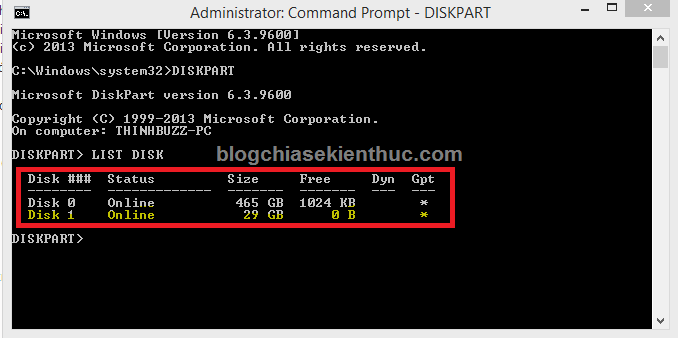
Cửa sổ “Command Prompt” hiện ra bạn gõ lệnh DISKPART > gõ tiếp lệnh LIST DISK để nó liệt kê ra toàn bộ ổ cứng của bạn.

Tạo usb chuẩn UEFI chứa bộ cài Windows
Ví dụ như trong hình thì Disk 1 là USB và Disk 0 sẽ là ổ cứng, bạn nhìn vào dung lượng (Size) để biết được chính xác đâu là Disk của usb nhé.

+ Sau khi bạn đã biết được chính xác đâu là DISK của USB thì gõ tiếp lệnh SELECT DISK x (x là số DISK của USB). Ví dụ như trong hình trên, mình sẽ gõ chính xác dòng lệnh như sau: SELECT DISK 1

Các bạn làm theo chính xác các lệnh sau:
CLEAN – Lệnh này sẽ xóa sạch dữ liệu trên ổ bạn đã chọn (ơ đây là USB).
CON GPT – Lệnh này sẽ chuyển sang định dạng GPT.
CREATE PARTITION PRIMARY – Lệnh này sẽ tạo Partion cho toàn bộ ổ đĩa mà bạn đã lựa chọn.
FORMAT QUICK FS=FAT32 LABEL=USBBOOTUEFI – Lệnh này sẽ Format usb với định dạng FAT32 (vì UEFI chỉ nhận định dạng FAT32 mà thôi) và tên là USBBOOTUEFI (tên thì các bạn có thể đặt tùy ý, không dấu).
ASSIGN – Lệnh này sẽ gán ổ địa.
Exit – Lệnh này để thoát khỏi DISKPART.
Exit – Thoát hoàn toàn khỏi cửa sổ CMD.

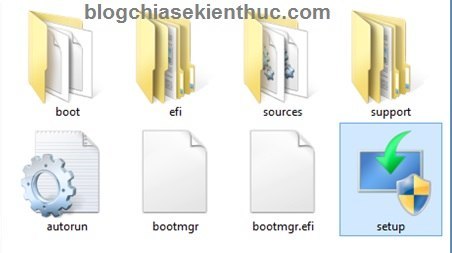
OK! đã hoàn thành. Giờ thì bạn hãy mở file *.iso lên và copy toàn bộ file bên trong vào USB (bạn có thể mở bằng mở bằng phần mềm Winrar, Ultra iSO, …). Như vậy là bạn đã có một chiếc USB chuẩn UEFI chứa bộ cài Windows rồi đó. Cách này rất dễ đúng không, chỉ vài lệnh là xong rồi.
Các file có trong bộ cài Windows

P/s: Nếu như USB đầy hoặc bạn không có nhu cầu cài Win nữa thì có thể xóa bộ cài win hay bất cứ file nào bạn muốn. Lúc nào cần cài lại thì bạn chỉ việc copy file cài lại rồi dùng như thường không cần thực hiện lại (trừ trường hợp bạn đã Format USB rồi thì phải làm lại nhé).

Cách 2: Sử dụng phần mềm Rufus
Mình thấy phần mềm này cũng khá hay và rất nhẹ hỗ trợ tạo usb cài win theo cả 2 chuẩn, bạn chỉ việc thiết lập một chút là xong thôi.

Đầu tiên các bạn cần tải phần mềm Rufus về trước, phần mềm rất nhẹ chỉ 1MB. Bạn nên sử dụng bản Portable để không phải cài đặt nhé. Tải về tại đây

+ Tạo USB Lagacy – MBR (chuẩn thông dụng): Xem hướng dẫn tại đây.

+ Tạo USB chuẩn UEFI – GPT với Rufus:

Sử dụng phần mềm Rufus để tạo usb cài win chuẩn UEFI

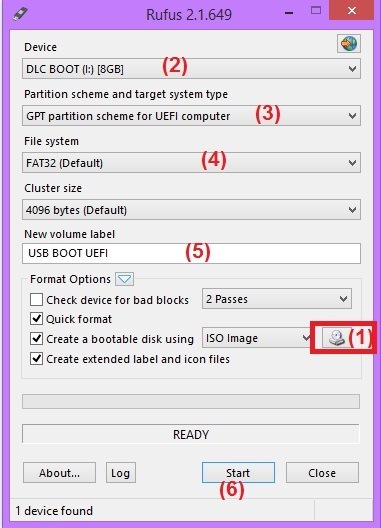
Nhìn vào hình thì các bạn cũng đã hình dung ra rồi đúng không, quá đơn giản để tạo ra một chiếc USB UEFI.
Chọn đường dẫn đến file *.iso Windows mà bạn đã tải về.
Chọn USB bạn muốn tạo.
Chọn “GPT partition scheme for UEFI computer”
Chọn định dạng FAT 32.
Đặt tên cho USB.
Nhấn Start để bắt đầu.

Cuối cùng là bạn ngồi đợi cho đến khi chương trình hoàn thành là bạn đã có một chiếc USB ngon chuẩn UEFI ngon lành rồi đó.

Đó là 2 cách mà mình nghĩ là đơn giản nhất và ai cũng có thể làm được. Hi vọng bài viết này sẽ giải đáp cho bạn thắc mắc về cách cài windows theo chuẩn UEFI. Chúc các bạn thành công!!!

Hướng dẫn ghost máy tính ở chuẩn UEFI GPT chuẩn nhất 


Cách tạo USB cài win nhanh – Cứu hộ máy tính chuyên nghiệp

Đối với một KTV thì USB là công cụ tuyệt vời và đa năng nhất, vừa gọn nhẹ mà lại tiện sử dụng. Bạn có thể làm rất nhiều điều với một chiếc USB. Nếu như trước kia bạn phải mang theo hàng tá đĩa CD để cài đặt máy tính thì giờ đây một chiếc USB đã quá đủ để thay thế tất cả. USB BOOT, có lẽ các bạn đã quá quen thuộc với tên gọi của nó đúng không, công cụ cứu hộ máy tính như cài win, ghost, fix lỗi win thông qua Windows Mini. Bài viết này Blogchiasekienthuc sẽ giúp bạn tạo một chiếc USB cài win nhanh chóng chỉ với vài bước cơ bản.

Ở bài viết này mình sẽ sử dụng phần mềm Rufus để tạo USB cài win chuẩn UEFI.
Cộng cụ cần chuẩn bị để tạo USB cài win XP/ 7/ 8/ 8.1/ Ubuntu
+ Trước tiên bạn cần tải phần mềm Rufus về trước, rất nhẹ thôi chứ đến 1MB tại đây (hoặc các bạn có thể vào trang chủ của nó để tải trực tiếp phiên bản mới nhất tại đây)

+ Một chiếc USB 4GB hoặc lớn hơn. (USB bạn nên copy hết dữ liệu ra nhé, lát nữa chúng ta sẽ phải Format)

+ File *.iso bộ cài Windows 7/8 hoặc ubuntu. Bộ cài nào cũng được tùy theo nhu cầu của bạn nhé.
Tạo USB cài windows nhanh

Sau khi tải Rufus về bạn chạy luôn mà không cần cài đặt (một số yêu cầu bạn chạy dưới quyền quản trị, chuột phải chọn Run as admin…). Sau đó chương trình sẽ hiện ra một popup nhỏ nhắc nhỏ bạn update, bạn nhấn OK để tiếp tục.


Tại phần ” Device ” bạn chọn đúng USB của mình nhé, nếu máy tính bạn cắm nhiều hơn 1 USB.


Tiếp theo bạn nhấn vào biểu tượng hình cái đĩa, sau đó tìm đến file .ISO của bạn.

Tạo USB BOOT với Rufus

Những phần khác bạn không cần tùy chỉnh gì thêm bởi chương trình sẽ tự động nhận diện cho bạn. Giả sử bạn sử dụng bộ cài Windows thì chương trình sẽ để định dạng NTFS, còn bạn sử dụng bộ cài UBUNTU thì máy sẽ để định dạng mặc định là FAT32.

Cuối cùng bạn nhấn “Start” để chương trình bắt đầu thực hiện quá trình ghi từ file ISO vào USB. Một cửa sổ hiện lên yêu cầu bạn Format lại USB trước khi tiến hành ghi dữ liệu. Bạn nhấn OK để tiếp tục.


OK, ra làm táck càfe quay lại là xong. Bây giờ bạn có thể sử dụng USB để cài Win, cứu hộ máy tính rồi đó.

Tạo USB BOOT chuẩn UEFI với 1 click để cứu hộ máy tính

Bài viết này mình sẽ chia sẻ với các bạn cách tạo một USB BOOT theo chuẩn UEFI và Legacy, tức là sau khi tạo thành công chiếc USB BOOT này thì cho dù bạn đang ở chuẩn UEFI hay Legacy thì cũng có thể truy cập vào được. Tool này là do bạn hiepsisoma viết và chia sẻ cho cộng đồng. Hôm nay mình mới mua Laptop mới và tính thử cài theo chuẩn UEFI và ổ cứng ở định dạng GPT một lần xem sao vì từ trước tới nay toàn dùng theo chuẩn Legacy. Và sau khi sử dụng tool này mình thấy khá hay bởi vì quá trình tạo USB rất nhanh và không cần phải thao tác nhiều.

Ngay sau khi tải về chỉ với 1 vài click chuột là bạn đã có một chiếc USB cứu hộ rất chuyên nghiệp rồi, chính vì thế mà mình quyết định viết bài này để chia sẻ với các bạn đang cần vì mình nghĩ rất nhiều bạn cũng muốn cài theo chuẩn này nhưng chưa biết cách hoặc chưa có thời gian nghiên cứu, tìm hiểu.

Ưu điểm khi tạo USB BOOT UEFI
Sau khi tạo USB BOOt xong bạn có thể truy cập được cả 2 chuẩn UEFI và Lagacy.
Đã được tích hợp Hiren Boot 15.2 Lite và Norton Ghost 11.5
Win 8 PE x86 nhỏ gọn bao gồm các công cụ cứu hộ cơ bản.
Win 8 PE x64 Full soft & Full driver để cứu hộ chuyên sâu.
Nếu như bạn đang Boot trên chuẩn UEFI thì sẽ tự động vào truy cập vào Win 8 PE x64, còn nếu như bạn boot trên chuẩn Legacy thì vào Menu Boot như bình thường.
Cách tạo USB BOOT UEFI 1 click

Công cụ cần chuẩn bị:
Một chiếc USB lớn hơn 1GB.
Tải Tool cài USB 1 click tại đây / Link dự phòng

Tiếp theo bạn làm lần lượt các bước sau đây. Thực ra trong tool toàn là hướng dẫn Tiếng Việt rồi nên rất dễ sử dụng. Nhưng mình cứ viết qua cho các bạn dễ hình dung.

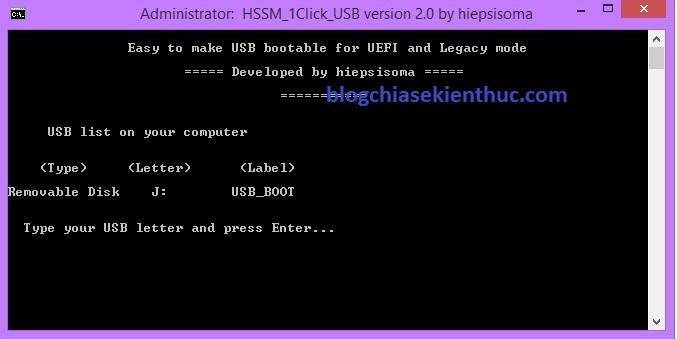
Sau khi các bạn tải Tool về thì chạy dưới quyền quản trị nếu bạn đang sử dụng windows 7/8….(Run as Adminstrator) trở lên. và sau đó thì chương trình sẽ hiển thị các thiết bị ngoài đang được kết nối. Ví dụ như ở đây mình đang kết nối một chiếc USB có tên là ” USB_BOOT” (tên ổ là J)

Bạn nhập ký tự ổ USB của bạn (ở đây mình nhập J ) và nhấn Enter.


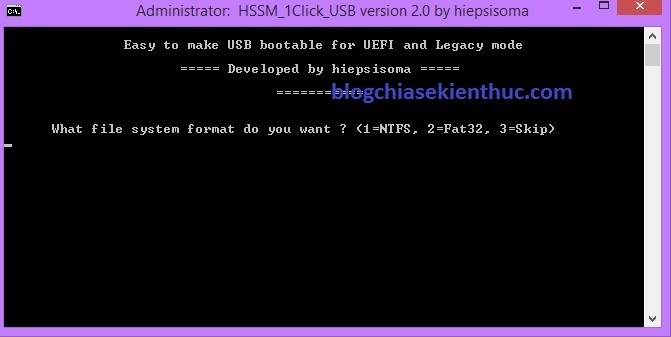
Tiếp theo chương trình sẽ hỏi bạn có muốn Format lại USB không.
Lựa chọn 1 để Format USB với định dạng NTFS
Lựa chọn 2 để Format USB với định dạng FAT32 (chọn cái này để boot được 2 chuẩn UEFI-Legacy)
Lựa chọn 3 để không Format.

Tùy theo mục đích của bạn, ví dụ mình nhập phím 2 và nhấn Enter


USB trong quá trình nạp khả năng Boot.

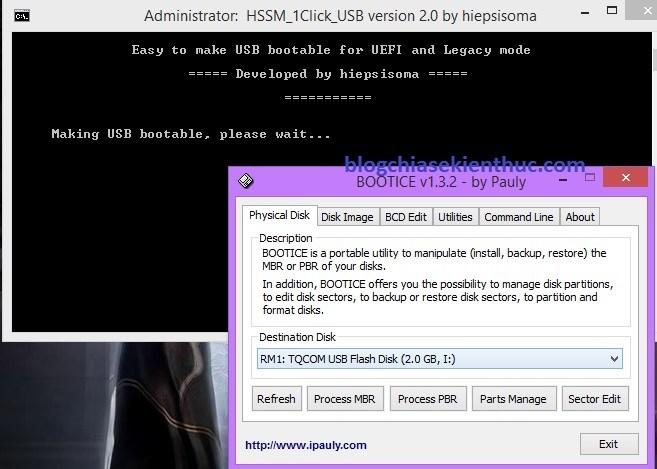
Note: Trong lần chạy đầu tiên có thể sẽ xuất hiện một bản BOOTICE như hình dưới, bạn hãy nhấn Exit để thoát ra. Tắt chương trình đi và chạy lại là OK.


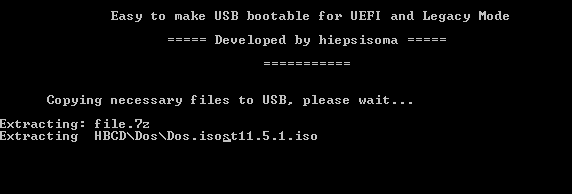
Quá trình copy các file dữ liệu ra USB bắt đầu. Bạn vui lòng ngồi đợi vài phút để hoàn thành.


OK! như vậy là bạn đã hoàn thành quá trình tạo một chiếc USB BOOT chuẩn UEFI và Lagacy rồi đó. Rất đơn giản đúng không 

Hình ảnh khi boot vào chuẩn Lagacy, hiển thị đầy đủ Menu boot.


Bài viết sau mình sẽ hướng dẫn các bạn ghost lại máy tính với chuẩn UEFI và ổ cứng ở định dạng GPT, nếu các bạn quan tâm có thể theo dõi và làm theo nhé. Mình sẽ hướng dẫn rất chi tiết vì trong quá trình làm mình đã chụp lại ảnh rồi. Hi vọng bài viết sẽ hữu ích với bạn.

Popular Posts